
Inleiding
CMS, Wat is het?
Ons CMS (Content Managment System) bestaat uit meerdere mogelijkheden om uw site eigen te maken. Dit kan door middel van afbeeldingen, documenten, pagina's en uw eigen opbouw per pagina hoe u dit graag voor u ziet. Het CMS heeft meerdere mogelijkheden voor u beschikbaar zoals:
- Menustructuur
- Mediabibliothek
- Categorieën
- Kenmerken
- Blokken
- Cookie instellingen
- Formulieren
- Website instellingen
- Gebruikers beheer
Deze punten gaan allemaal uitgelegd worden in deze uitgebreide documentatie.
Inloggen
Inloggen op een website ontwikkeld met het Sitework CMS is heel eenvoudig. Het enige wat u hoeft te doen is de volgende regel achter uw eigen domeinnaam te zetten: /cms/index.php
Stel uw domeinnaam is – https://mijndomeinnaam.nl – dan bezoekt u onderstaande link:
- https://mijndomeinnaam.nl/cms/index.php
Wanneer u dit heeft gedaan komt u uit op het inlogscherm, zie schermafbeelding hieronder:
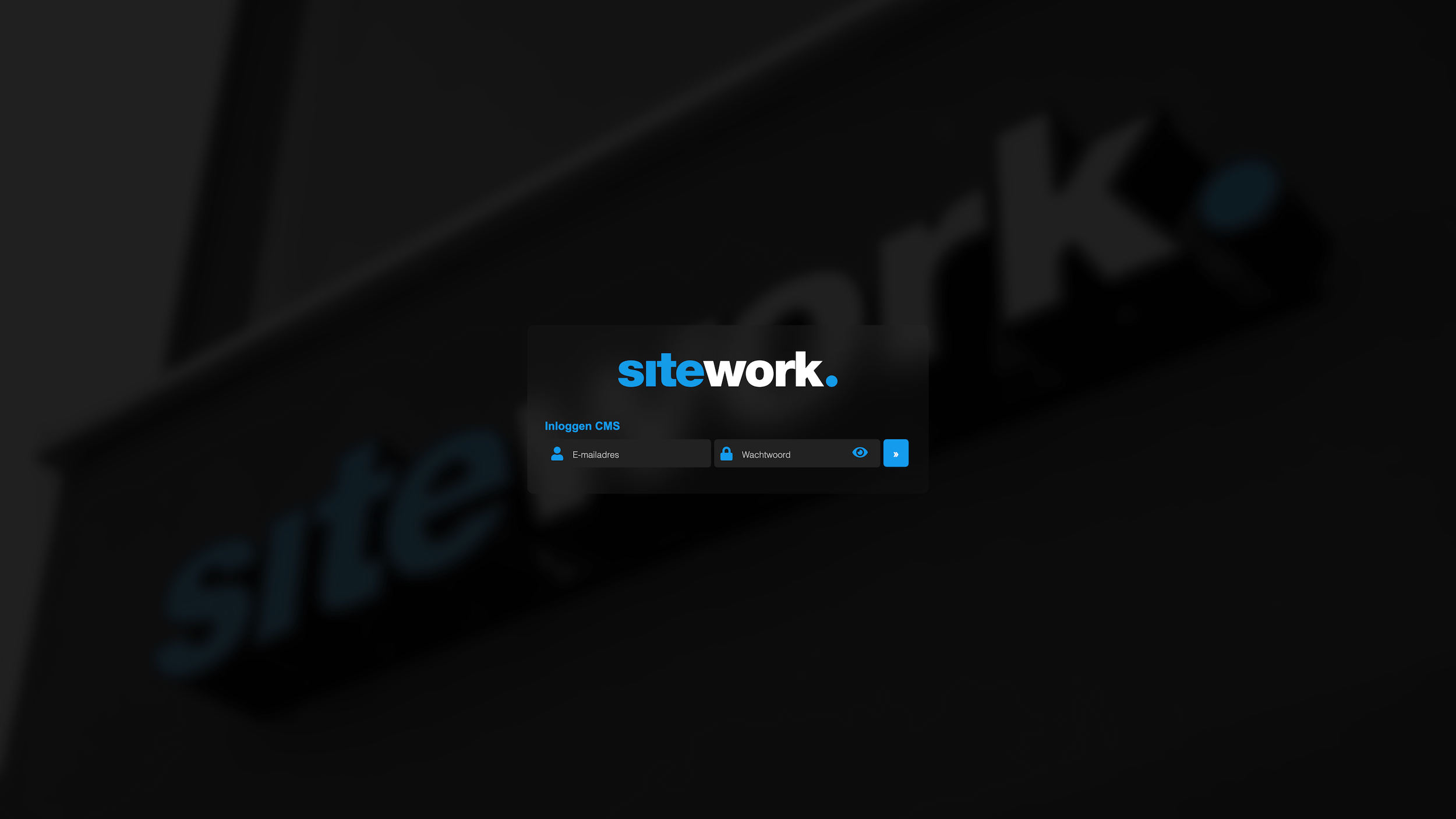
Let op! Wanneer uw website nog in ontwikkeling is dan kunt u de tijdelijke link aanhouden die u van ons hebt gekregen, bijvoorbeeld:
- https://mijndomeinnaam.sitework.link/cms/index.php
Zodra u bent ingelogd komt u uit in het dashboard van uw website. Meer hierover leest u in het volgende hoofdstuk.
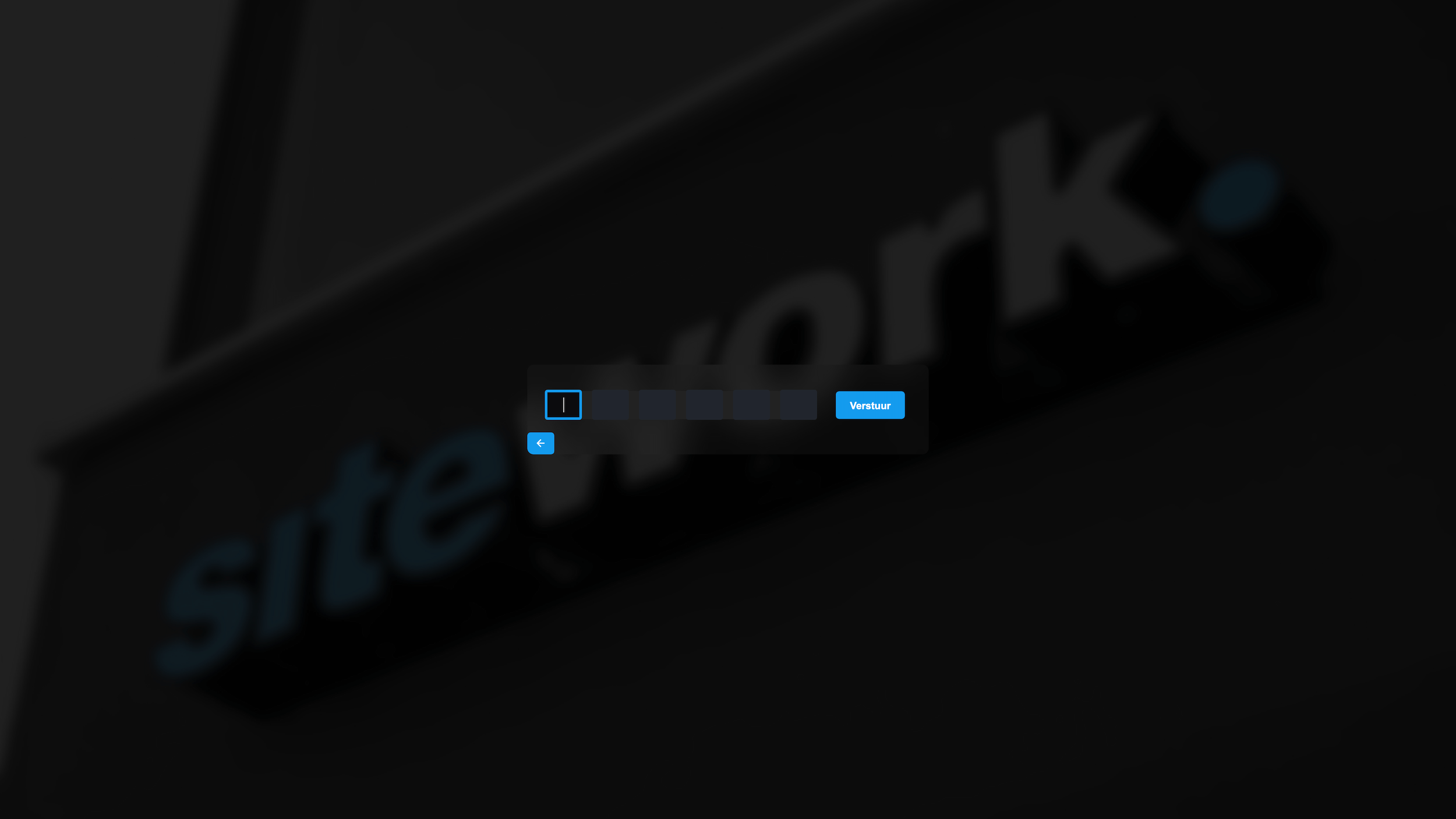
Als u twee-stap-verificatie aan heeft staan krijg u na uw email en wachtwoord nog een invoerveld voor uw tijdelijke code, hierdoor bent u extra beveiligd en zijn wij verzekerd dat u de enige bent die met uw account kan inloggen.
Heeft u nog geen authenticator app? download deze hier:
Dit invoerveld volgt dan voor uw unieke code:
Dashboard
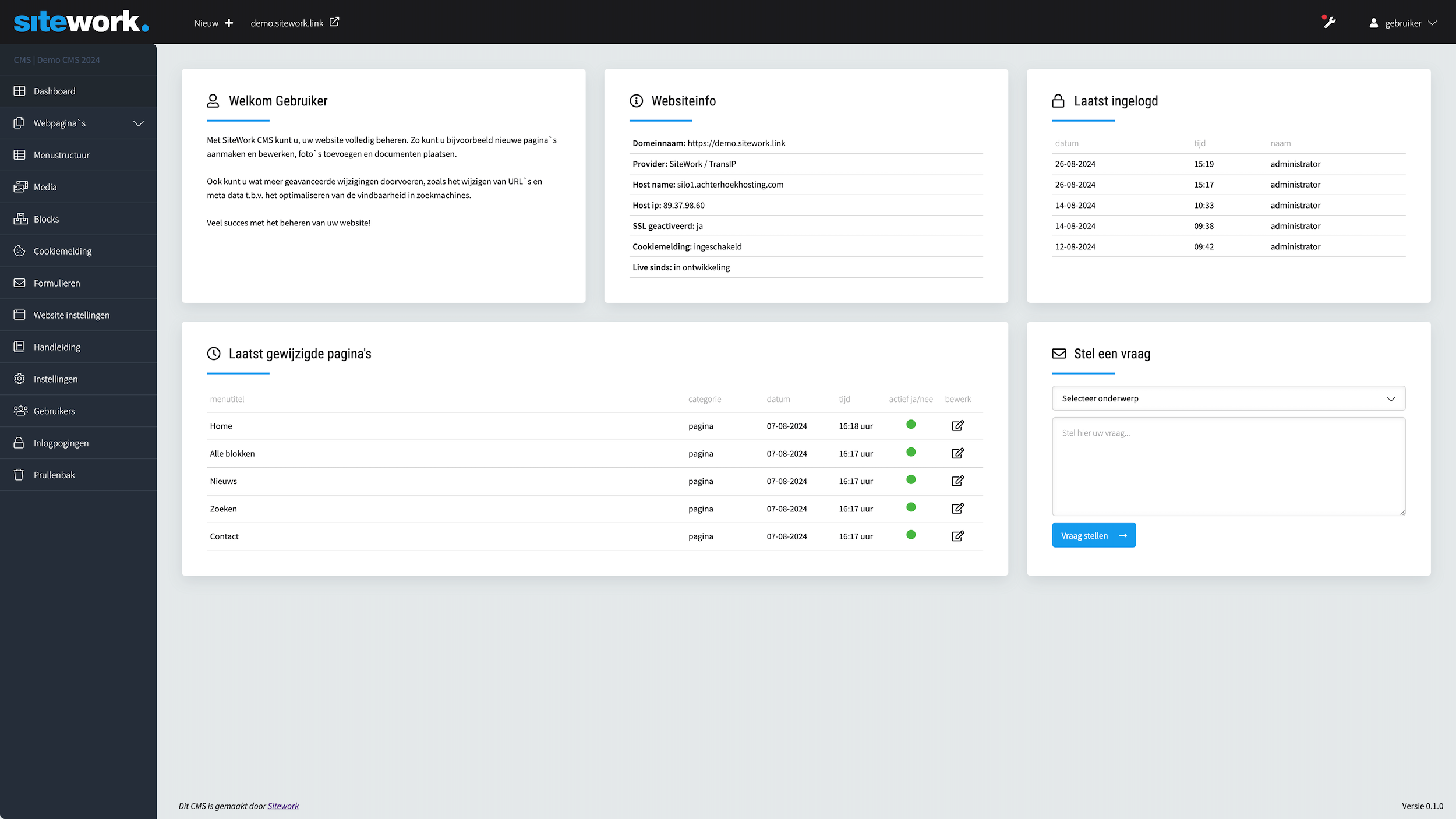
Let op! Bovenstaande schermafbeelding is ter illustratie. Afhankelijk van uw wensen en eisen kan het zo zijn dat uw website aanvullende opties heeft.
Aan de linkerkant ziet u het hoofdmenu. Vanuit hier kunt u eenvoudig naar ieder onderdeel van uw website navigeren. Alle hoofdmenu instellingen komen ter spraken in deze documentatie, dus u kunt alles rustig doorlopen.
De meeste tijd zult u doorbrengen bij het onderdeel genaamd: Webpagina’s.
Hierdoor is deze documentatie iets meer uitgebreid, meer informatie over Webpagina's vind u hier.
Hier beheert u in principe alle webpagina’s op uw website maar ook onderdelen als een nieuwspagina en/of blog beheert u via het tabje Webpagina’s.
Menustructuur
Bij het menustructuur zijn er 3 verschillende velden met 3 verschillende opties, deze hebben op een manier iets met elkaar gemeen. Dat is dan ook de rede dat deze onder het tabje "Menustructuur" vallen.
Menustructuur bevat:
Voeg toe aan menu
Hier kun je (meerdere) pagina's selecteren of zoeken in de zoekbalk, die u daarna aan het menu kan toevoegen door middel van op de knop te drukken: "Voeg toe aan menu".
Deze pagina's worden dan aan het rechter rijtje toegevoegd, dit is het "Site menu".
Site menu
Hier in het Site menu kunt u menuitems verslepen zodat deze in de volgorde komen zoals u dat wenst. Ook kunt u de items verslepen als submenu-item, hiermee kunt u dus uw hele menu inrichten.
Als u op de prullenbak achter een menuitem drukt word dit item van het menu verwijderd, en de bewerkknop lijd u naar de bewerkpagina van de pagina die u heeft aangeklikt.
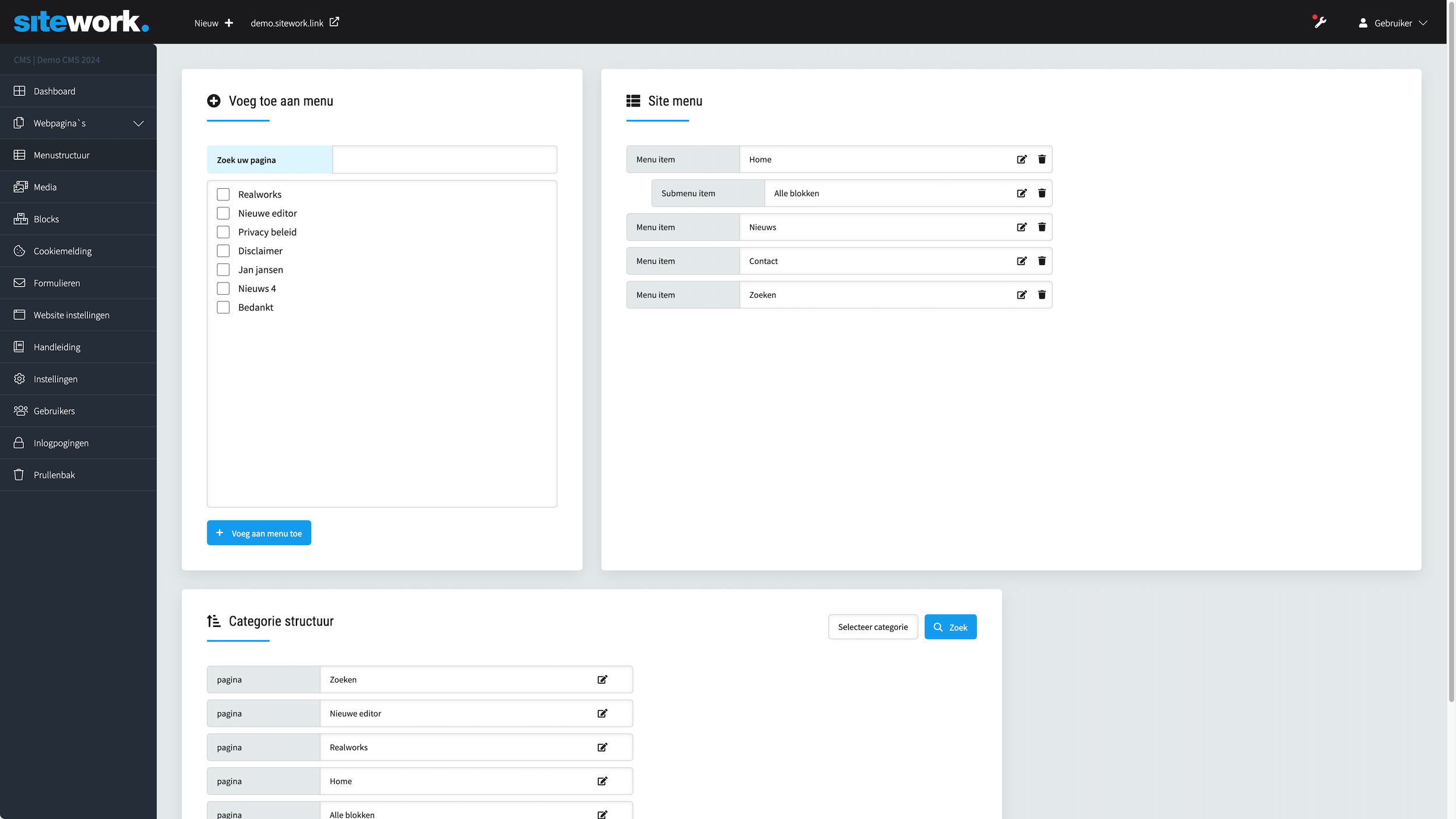
Categorie structuur
Hier kan de volgorde van pagina's gewijzigd worden per categorie, dus bijvoorbeeld als u een nieuwsoverzicht heeft en uw wilt bepaalde nieuwsberichten in een bepaalde volgorde. Kunt u dat hier wijzigen, dit werkt het zelfde als met het menu u kunt de items slepen naar de gewenste positie.
Mediabibliotheek
Hier ziet u hoe de Mediabibliotheek er uit ziet met afbeeldingen en documenten. In onze nieuwe mediabibliotheek komen alle bestanden samen en worden dezelfde bestanden voor meerdere pagina's gebruikt, waardoor uw website ook weer sneller word.
Hieronder ziet u dus het standaard aanzicht, deze zullen we stap voor stap doornemen.
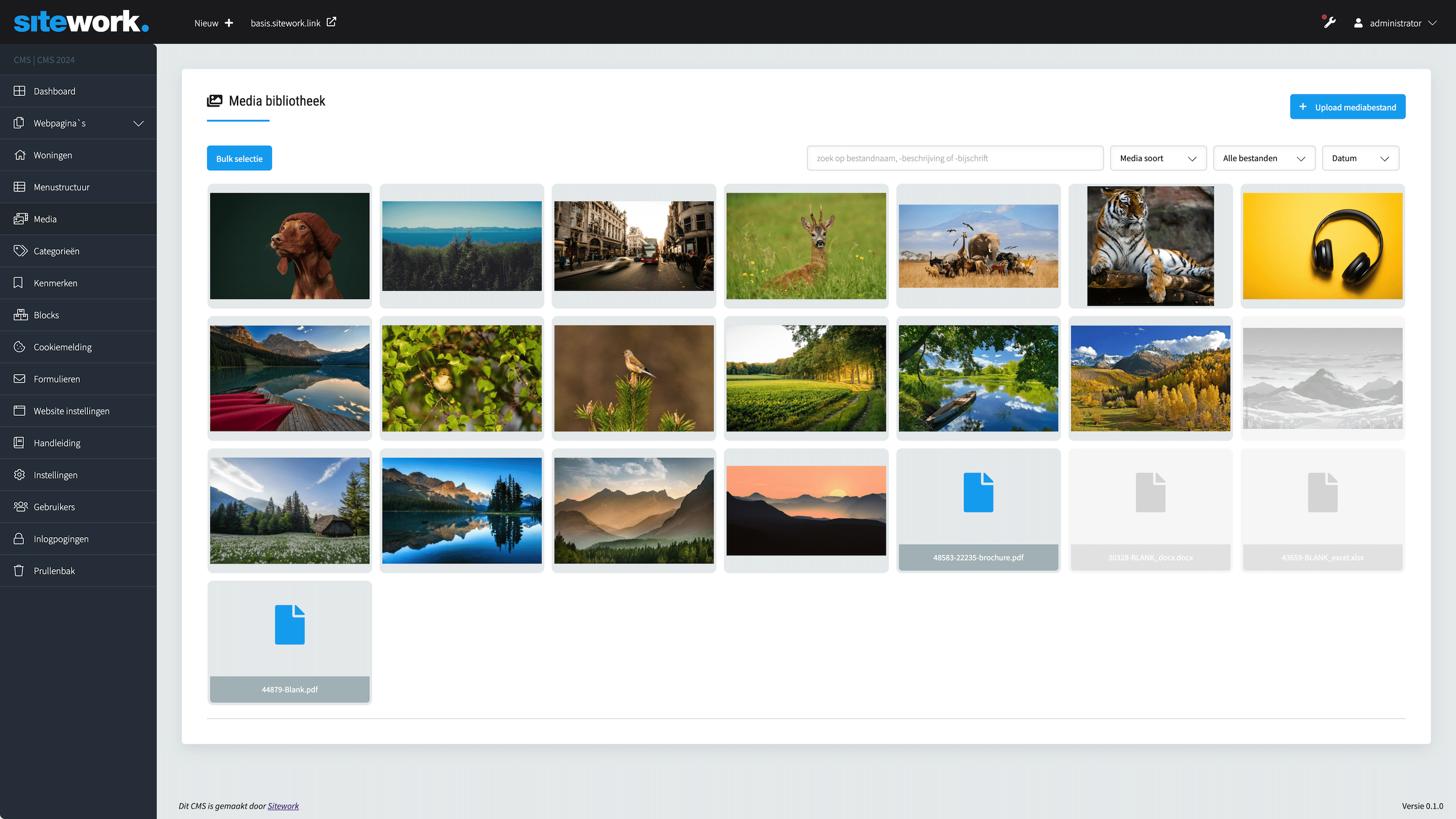
We beginnen met de balk boven de mediabestanden, deze bestaat uit:
- Upload media
- Bulk selectie
- Zoek op bestandnaam, -beschrijving of -bijschrift
- Media soort
- Alle bestanden
- Datum
We zullen deze opties allemaal apart behandelen zodat u precies weet wat te doen de volgende keer dat u een afbeelding makkelijk wilt opzoeken in uw mediabibliotheek.
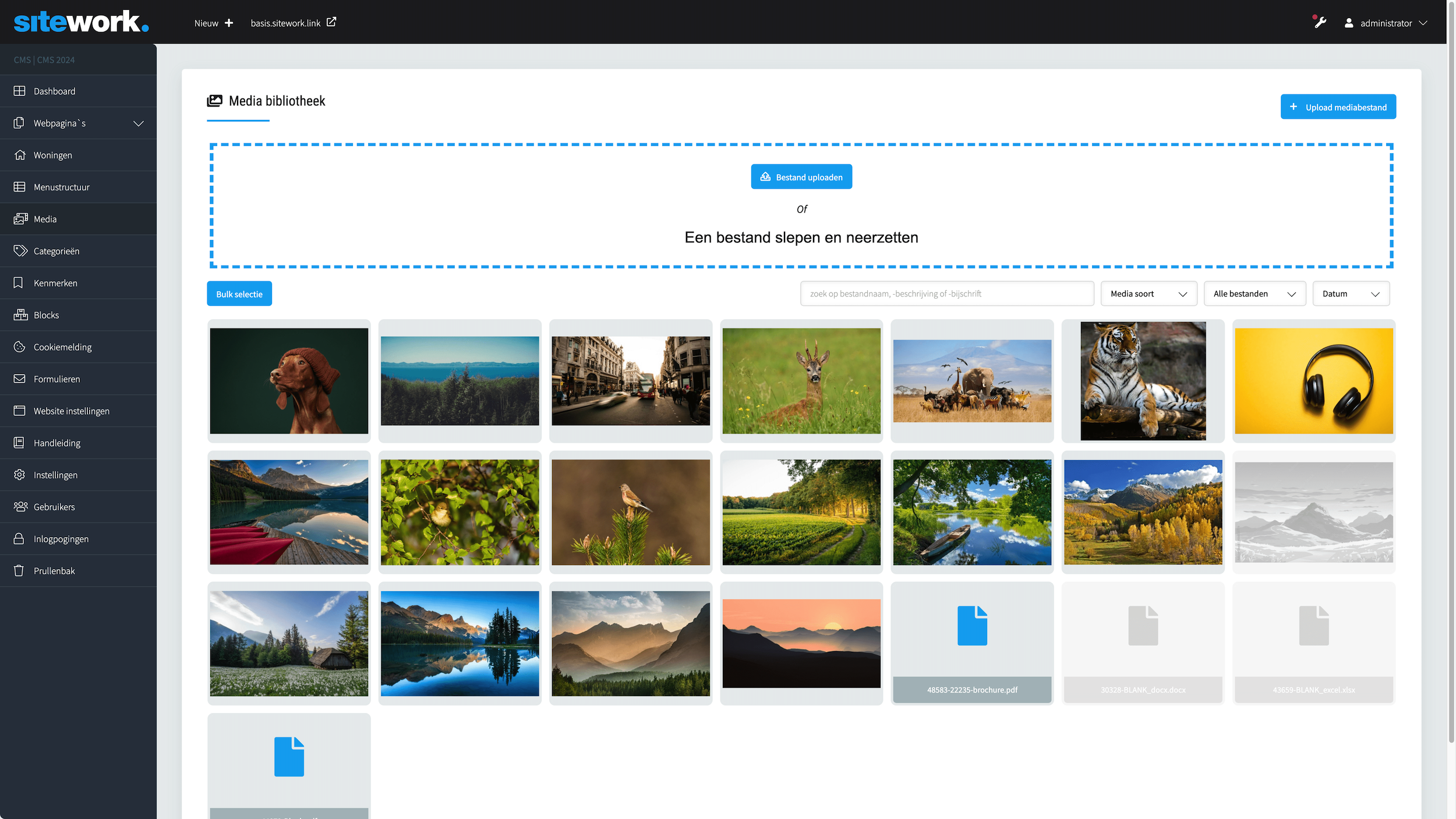
Dit is uw aanzicht wanneer uw op de knop "Upload mediabestand" drukt Een veld opent waar u op kunt drukken om afbeeldigen of bestanden te uploaden, of u kunt ze gewoon slepen vanuit waar u uw bestand heeft opgeslagen.
Dit mediabestand word dan meteen toegevoegd aan het overzicht, en is ook zichtbaar voor als u bestanden wilt koppelen aan een pagina of block. Maar daar komen we later nog op terug.
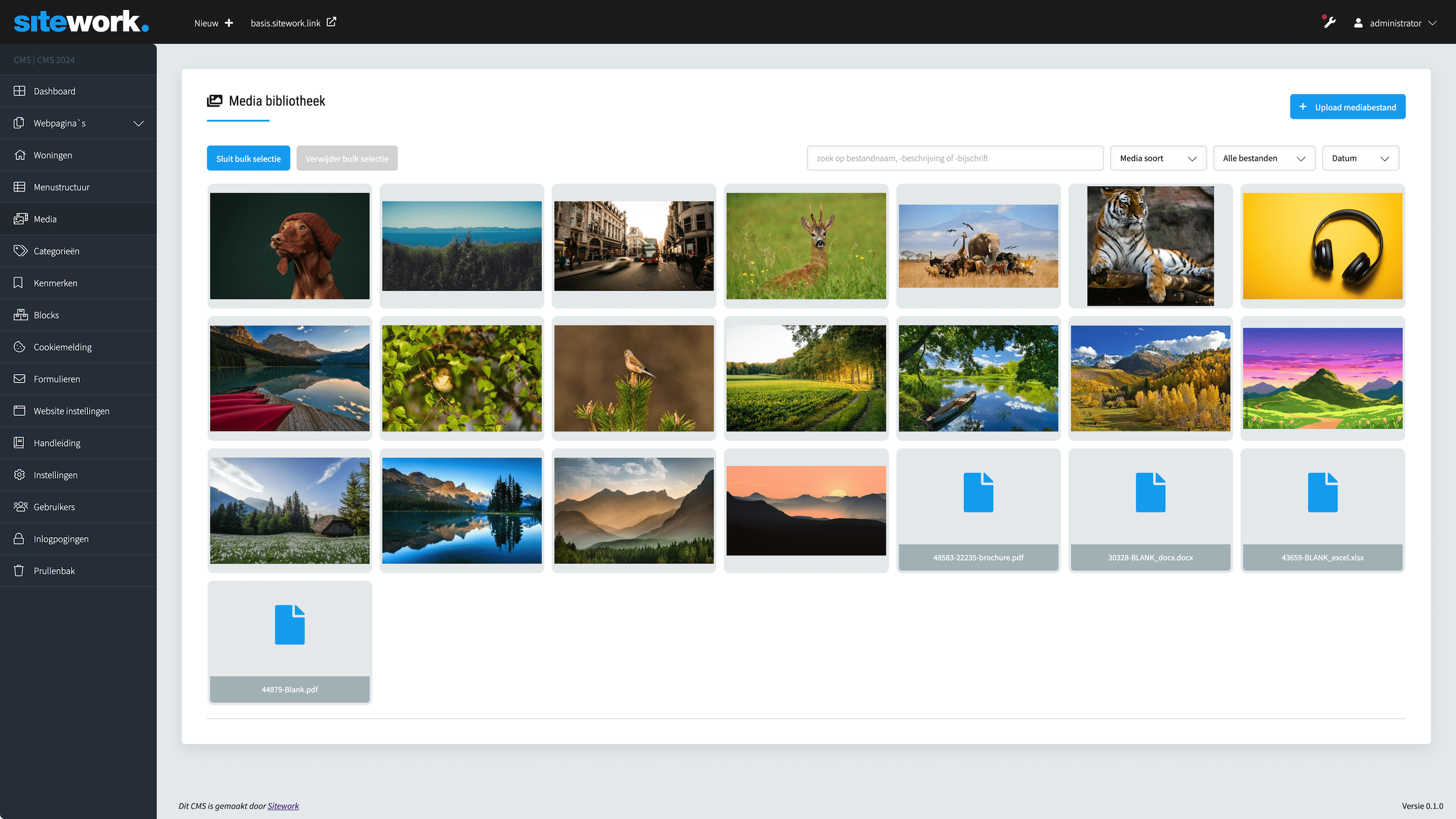
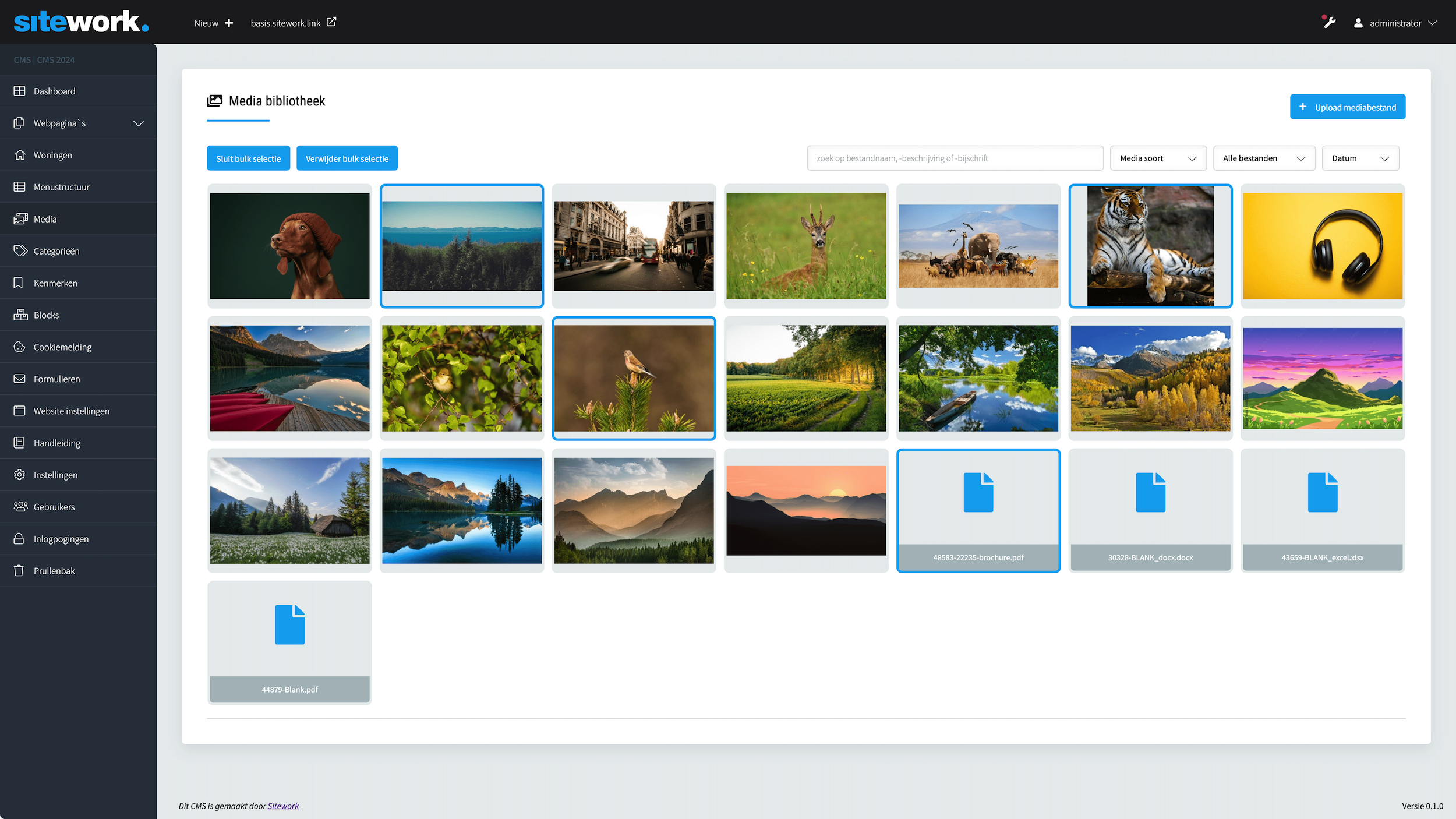
Hier een voorbeeld van wat er gebeurd als u de Bulk selectie aandrukt, alle mediabestanden worden klikbaar en deze kunt u selecteren.
Zoals u op de 2de afbeelding ziet kunt u zoveel bestanden aanklikken als u wilt om deze permanent uit de mediabiblitheek te verwijderen, deze actie kan NIET ongedaan gemaakt worden. Als de foto's zijn verwijderd zijn deze ook daadwerkelijk weg, als dit een fout was zult u de foto's opnieuw moeten uploaden.
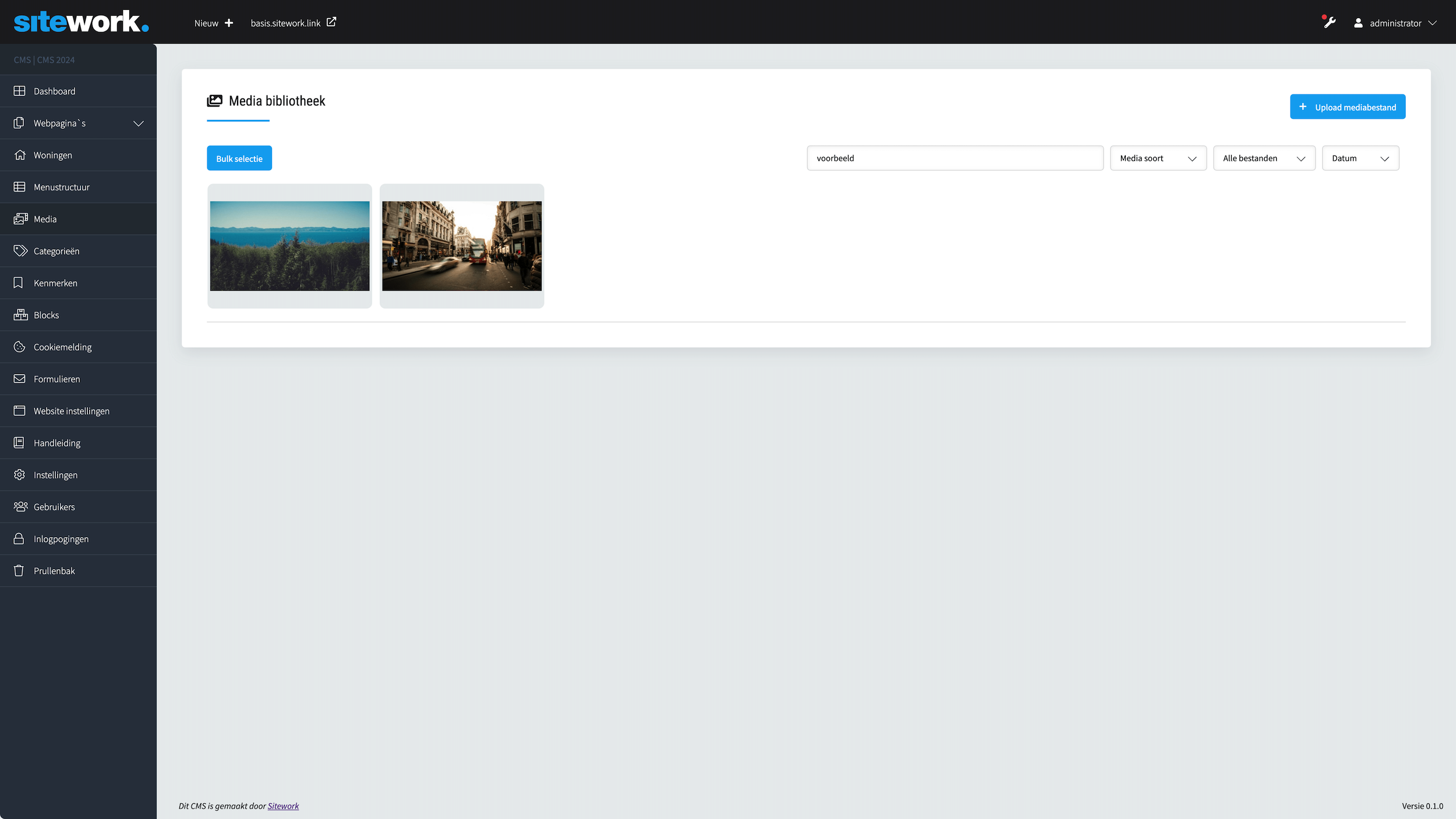
Hier ziet u een resultaat van media waarbij de beschrijving of bijschrift (alt) de tekst "voorbeeld" bevat, als u gebruik wilt maken van het zoekveld zult u nadat u een tekst getypt heeft op ENTER () moeten drukken. Dan word er gezocht naar de tekst en de juiste mediabestanden opgehaald.
Als u het ongedaan wilt maken kunt u gewoon het zoekveld leegmaken en nogmaals op ENTER () drukken. Dan krijgt u weer het volledige overzicht.
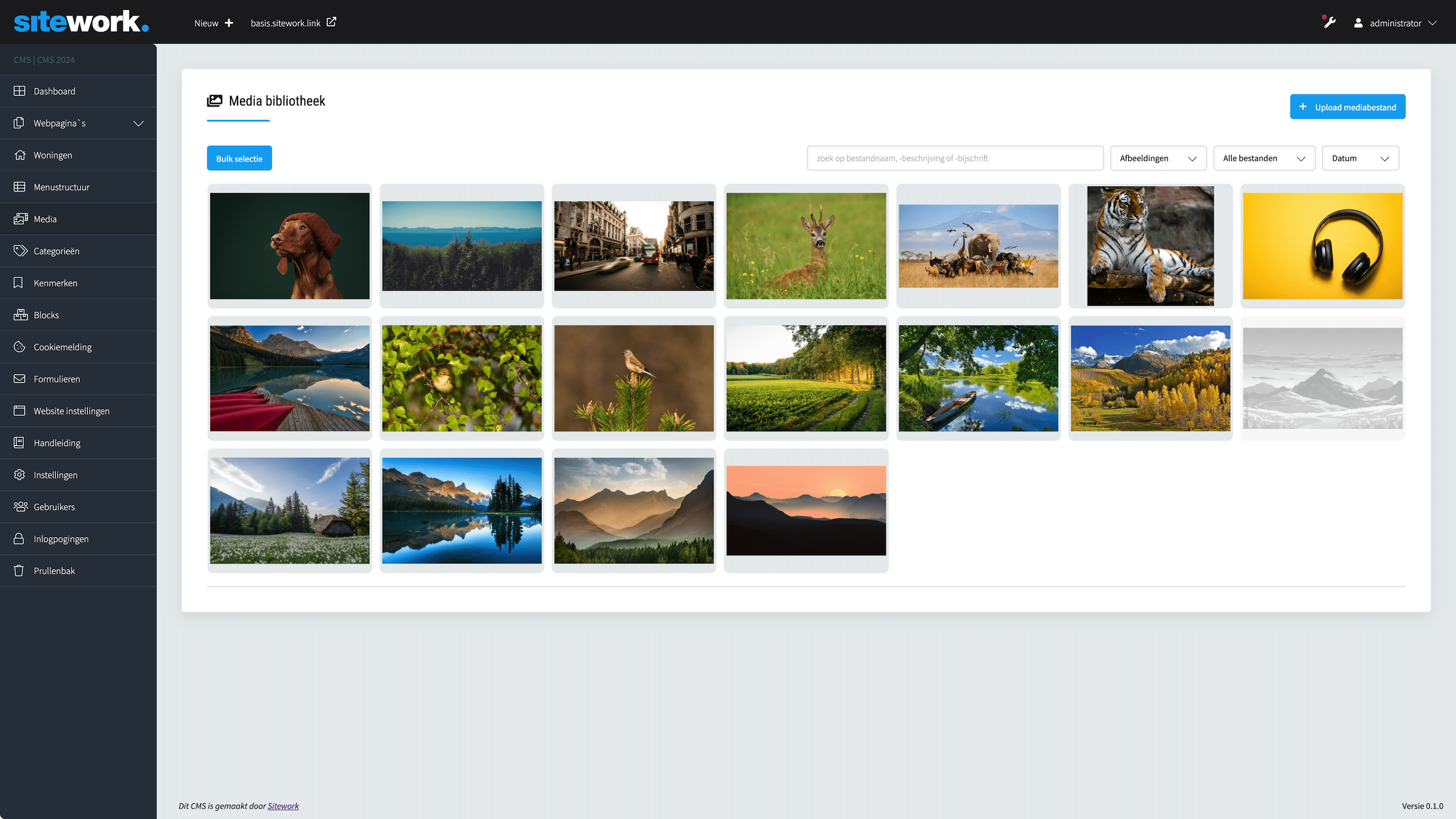
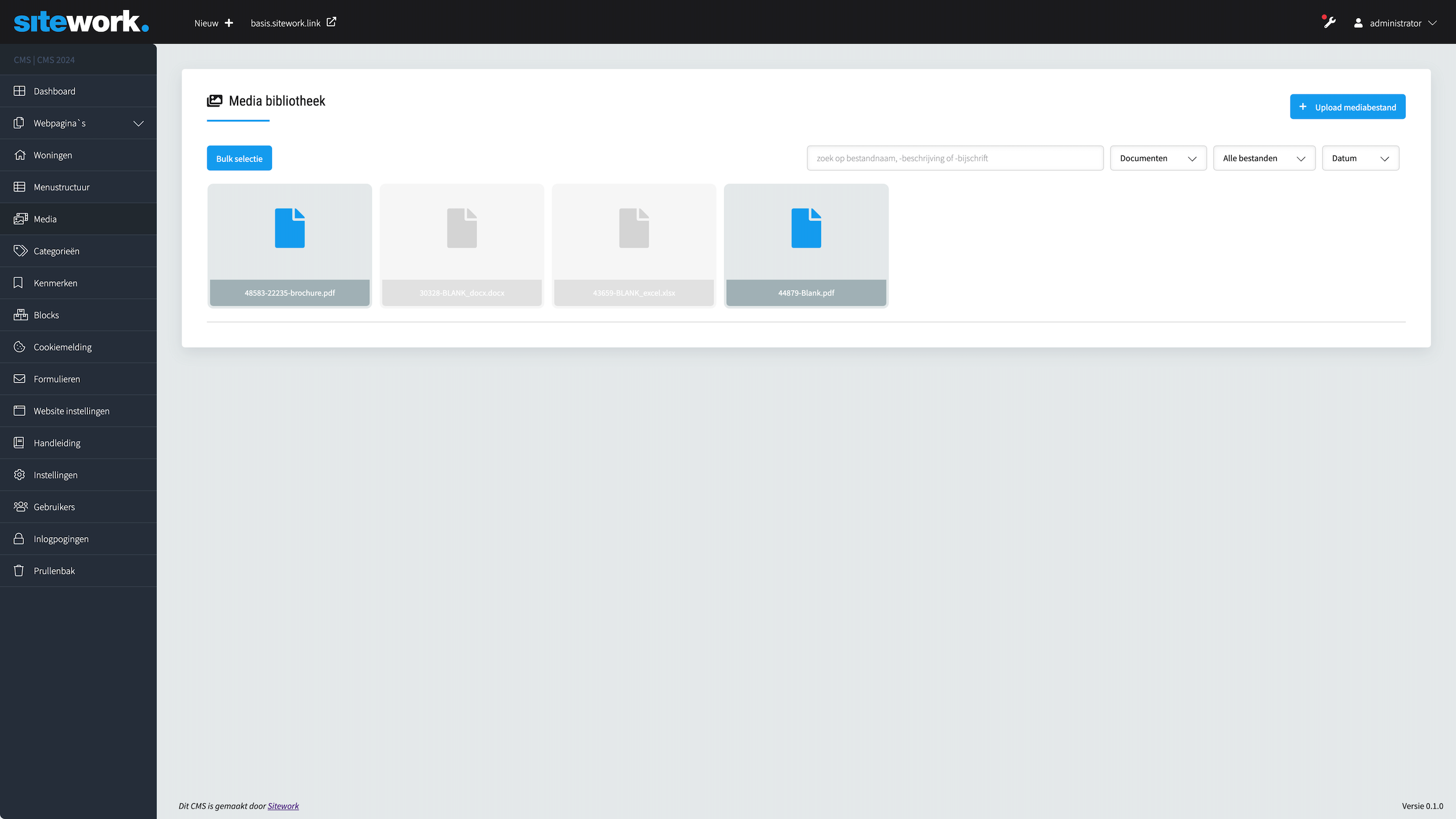
Doordat de afbeeldingen samen zijn gevoegd met de documenten kan de mediabibliotheek snel vol zijn, daarom is er ook een mogelijkheid om te filteren op afbeeldingen of documenten.
Dit doet u door op het tabje "Media soort" te drukken, dan krijgt u de optie om te kiezen welke media soort u wilt weergeven.
Als u weer alle bestanden wilt overzien selecteer in hetzelfde tabje dan weer "Media soort", dan worden alle mediasoorten weer weergeven.
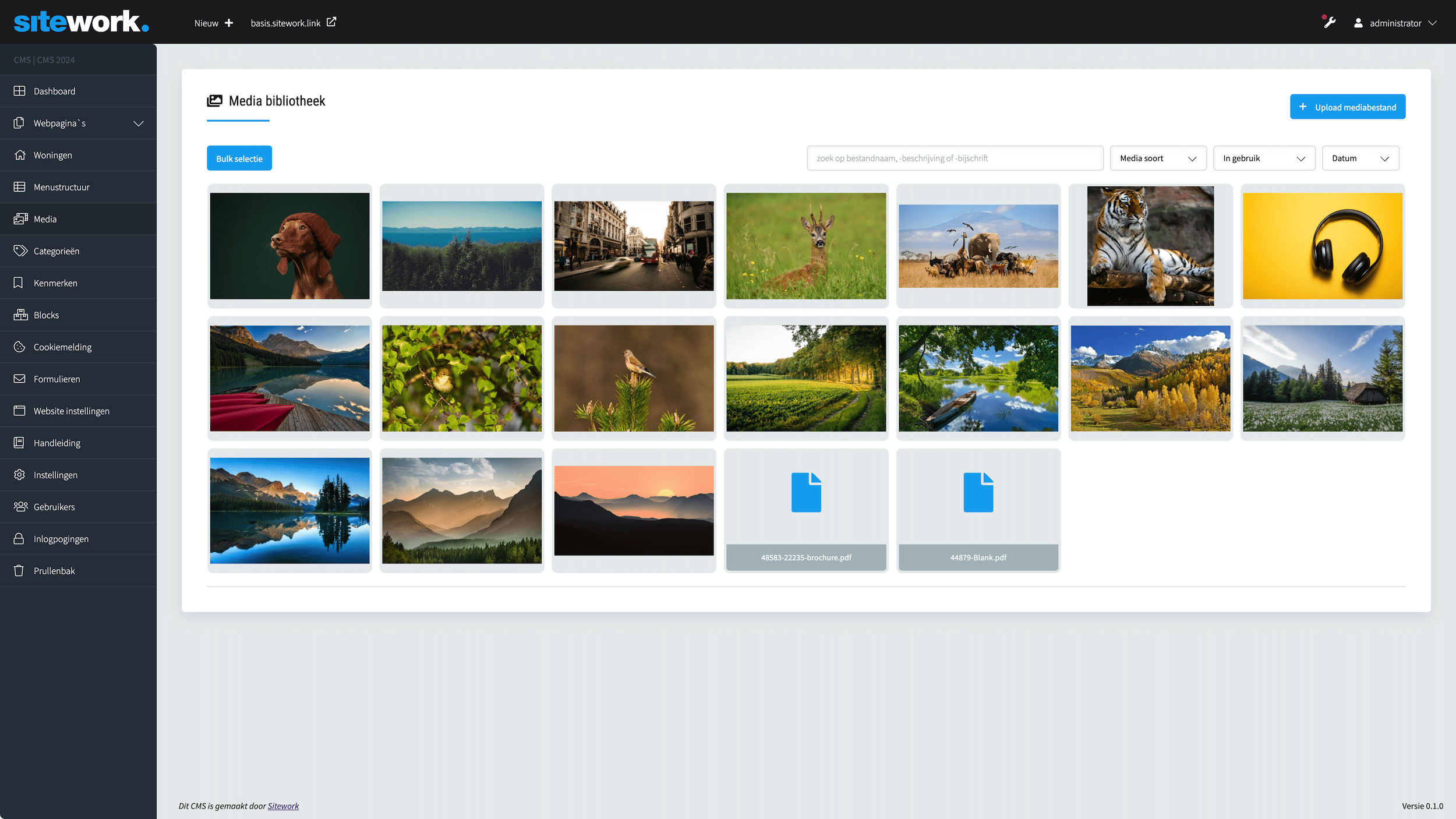
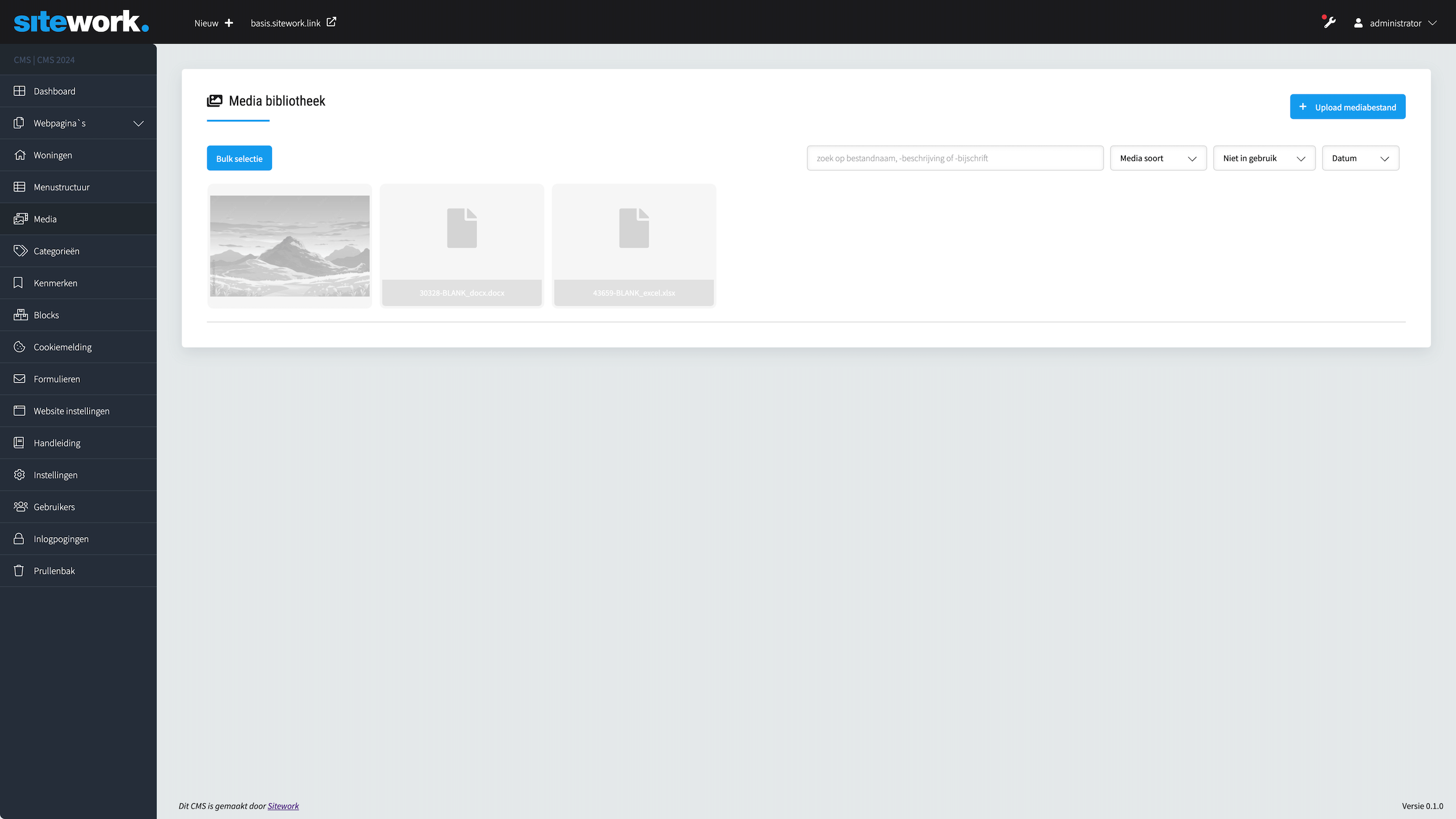
Omdat alle bestanden hier in een overzicht staan, en niet echt weg zijn als ze verwijderd worden van een block of pagina.
Daardoor kunt u niet altijd zien of een afbeelding of document nog ergens gebruikt wordt, daar hebben we ook een filter voor gemaakt.
Als je op het tabje "Alle bestanden" drukt krijg je de opties:
- In gebruik
- Niet in gebruik
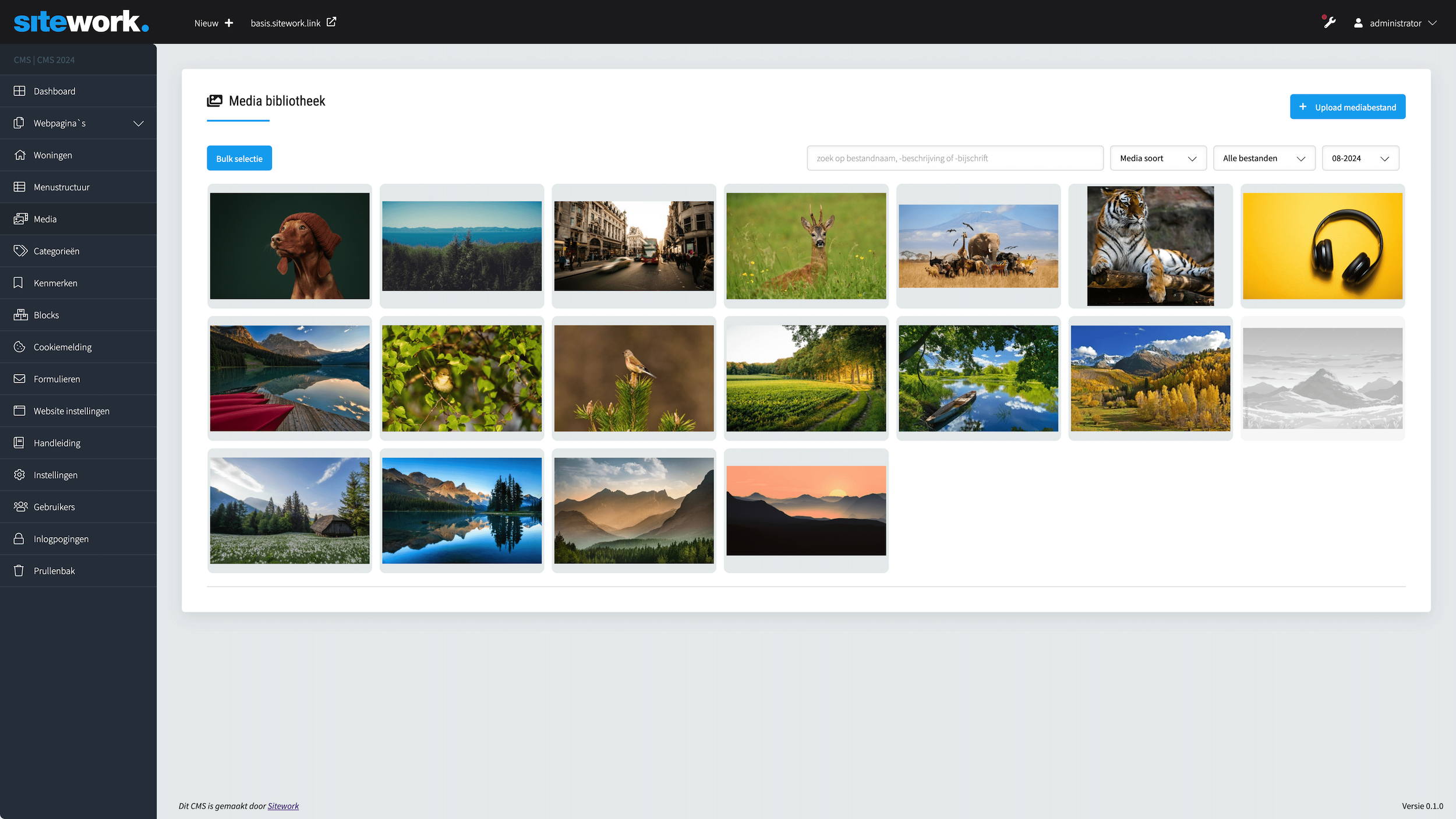
Dan heeft u gelijk een overzicht van alle media die in gebruik zijn of niet. Deze filter zou u ook nog kunnen combineren met de Media soort, zodat u gelijk in kan zien of er bepaalde afbeeldingen of documenten wel of niet in gebruik zijn.
Media bewerken
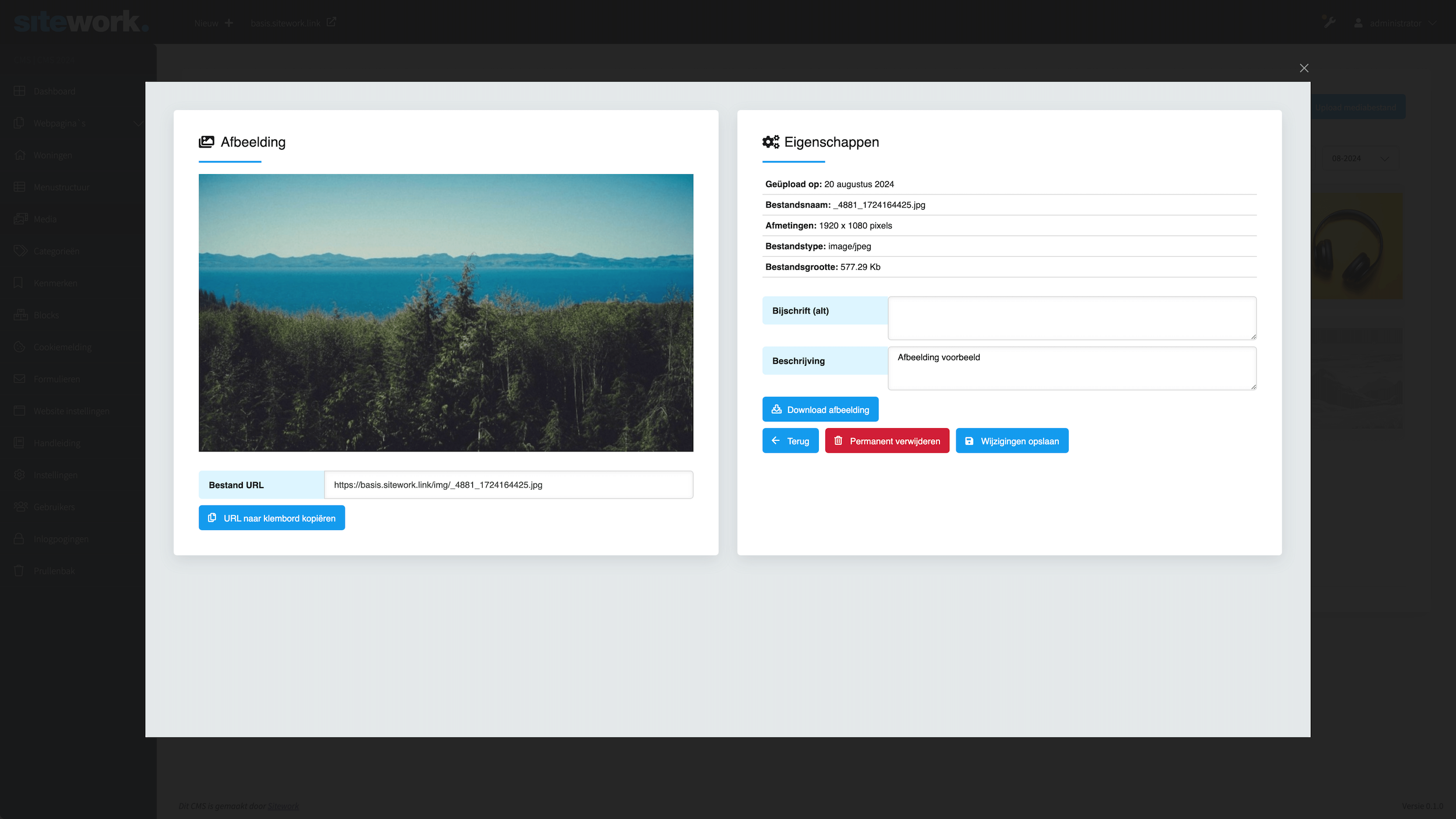
Als u op een afbeelding drukt in de mediabibliotheek is dit de weergave die u ziet, in deze weergave heeft u aan de linkerzijde een voorbeeld van het mediabestand. Dit kan dan natuurlijk een preview zijn van een document zoals een excel,word of pdf bestand, of een afbeelding weergave.
Met daar onder de url naar de desbetreffende mediabestand, deze kunt u daar ook kopieëren als dit gewenst is.
Aan de rechterzijde heeft u de gegevens van het desbetreffende mediabestand zoals:
- Datum van toevoeging
- Bestandsnaam
- Afmetingen
- Bestand type
- Bestand grootte
Ook heeft u de mogelijkheid om een bijschrift/alt-tekst mee te geven en/of een beschrijving. Deze kunnen op verschillende plekken weergeven worden, de alt-tekst is altijd zichtbaar als de afbeelding moeite heeft met inladen. En de bijschift kan gebruikt worden in een mogelijk afbeeldingen grid of bijvoorbeeld een mediabiebliotheek aan de voorzijde van de website.
Daarnaast zou u de afbeelding kunnen downloaden als u hem niet meer op uw apparaat heeft staan of eens met iemand wilt delen.
Of verwijderen als u van plan bent deze afbeelding niet meer te gebruiken.
Als u wijzigen heeft gemaakt aan het mediabestand slaat u deze wijzingen op door op "Opslaan" te klikken.
Blokken
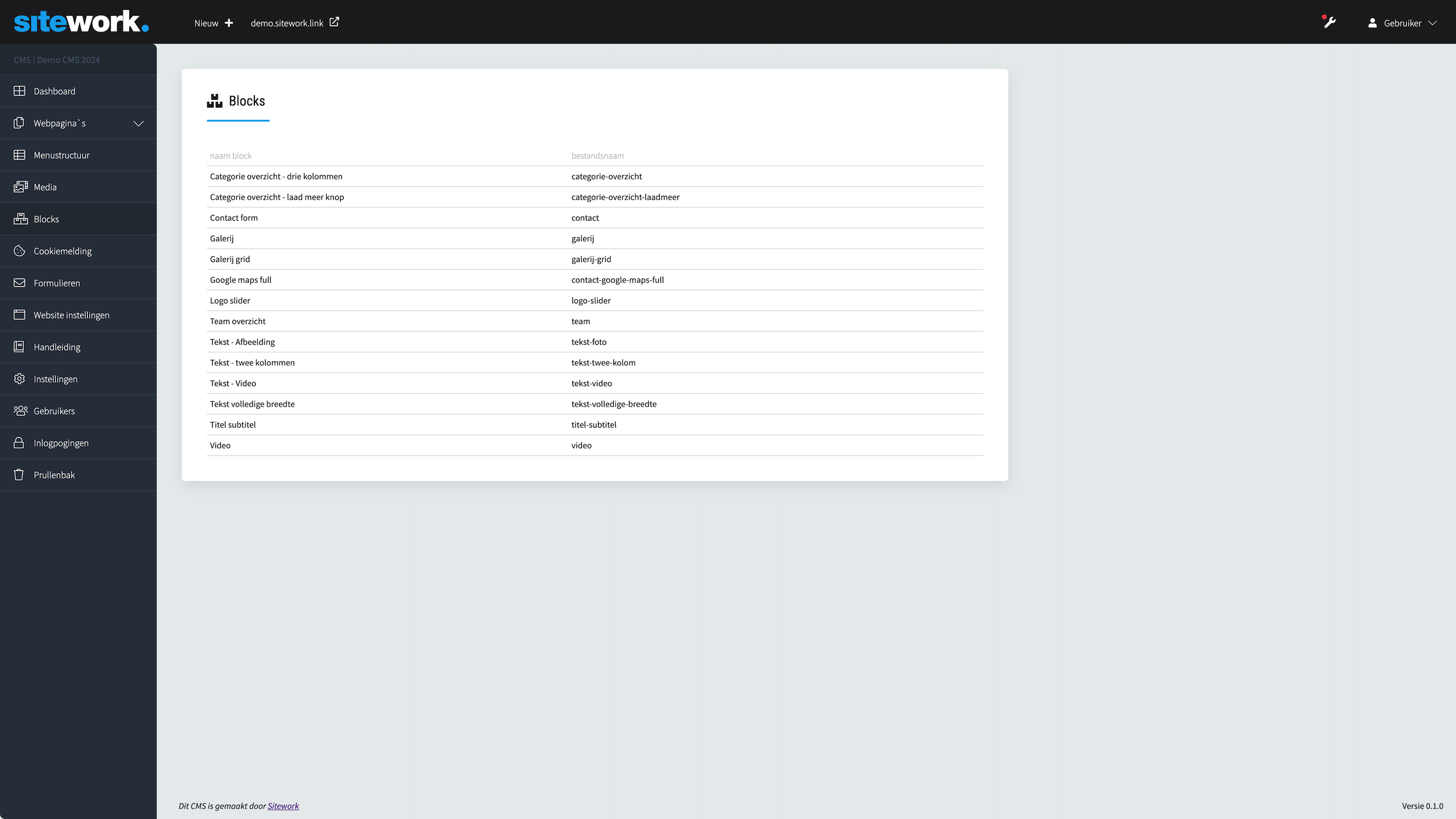
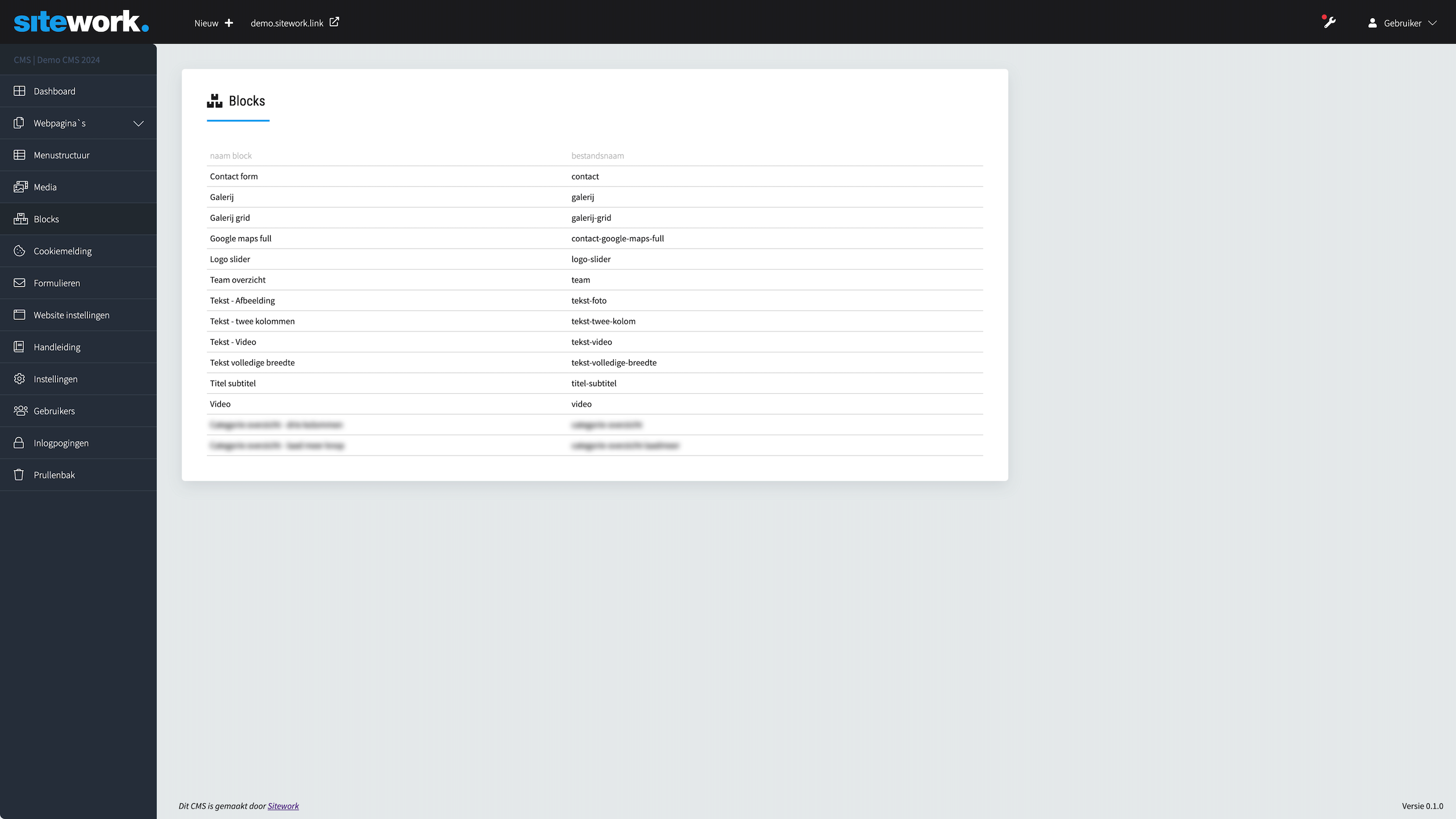
Ons CMS beschikt over 16 verschillende blokken, welke u kunt gebruiken ziet u onder het tabje "Blocks" in het hoofdmenu. Als u over sommige blokken niet beschikt en u wilt weten welke dit zijn, neem dan contact met ons op.
U ziet op de 2de afbeelding hoe dit er uit ziet.
Wilt u een demo van alle blokken? bekijk alle blokken hier:
Cookie instellingen
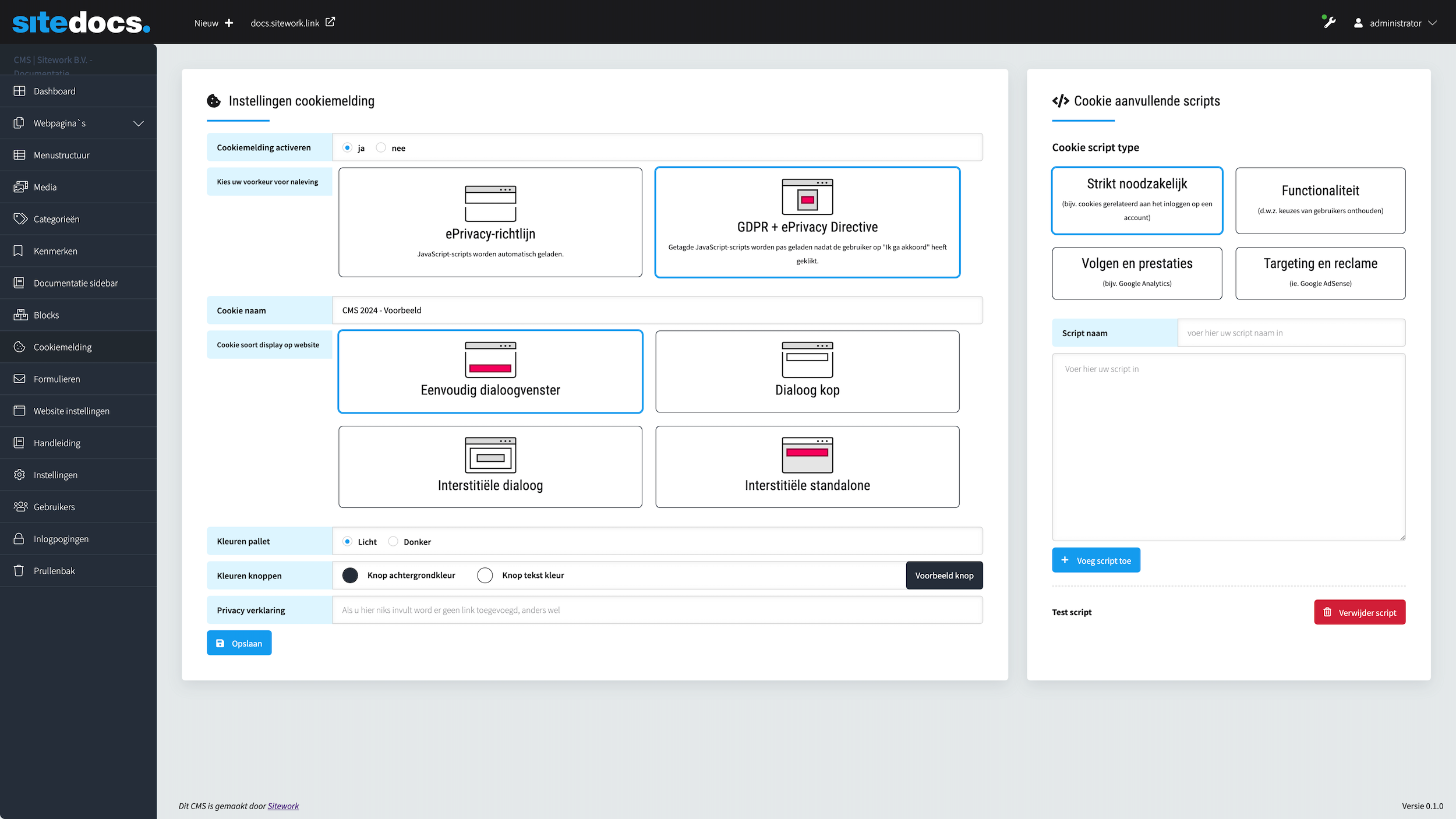
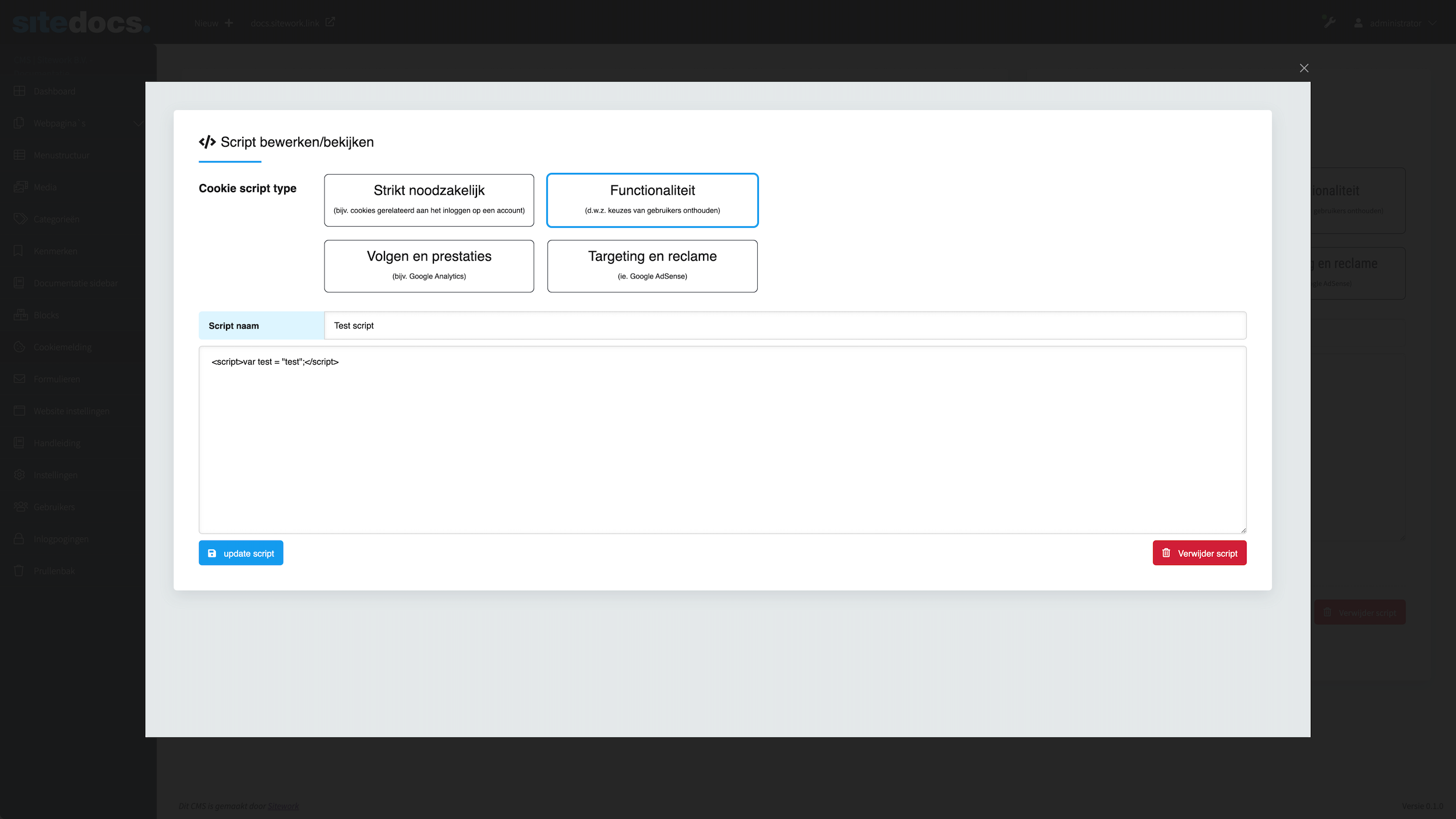
Onze cookiemelding is vernieuwd, U kunt deze meer personaliseren en aanpassen voor wat uw website nodig heeft. In het kort eerst wat de opties zijn van uw cookiemelding:
- Cookie melding activeren of deactiveren
- Naleving cookie gedrag
- Cookie naam
- De soort display op uw site
- Cookie licht of donker thema
- Achtergrond en tekst kleur van uw cookie knoppen
- Een privacy policy link in de cookie
- Aanvullende scripts toevoegen aan de cookie (Google Tag / Google Analytics / Google AdSense)
Deze instellingen kunt u aanpassen naar uw wens.
Ook is er een mogelijkheid om formulier logs bij te houden als mensen de cookies hebben geaccepteerd, als u dit geactiveerd wilt neem dan contact met ons op
Formulieren
Bij uw website heeft u altijd 1 standaard contact formulier, deze kunt u alleen bewerken. Als u wenst meerdere formulieren te hebben kunt u ons contacteren en dan kunnen wij de formulier module activeren.
Ook kunt u zoals eerder bij de "Cookie instellingen" benoemd de formulierlogs inzien, als deze geactiveerd zijn. Hiervoor kunt u ook bij ons terecht en dan kunnen wij deze activeren.
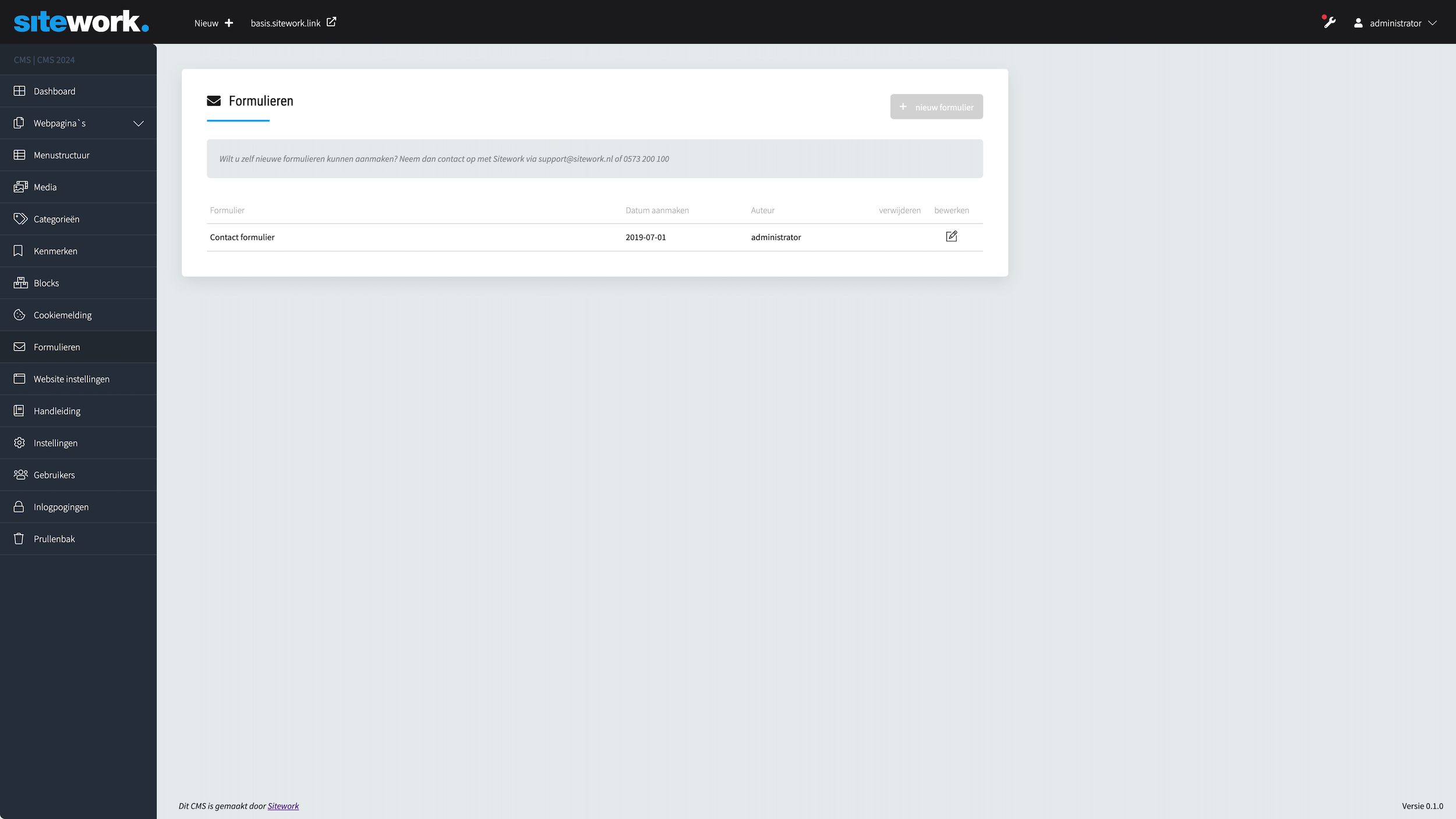
Formulieren overzicht
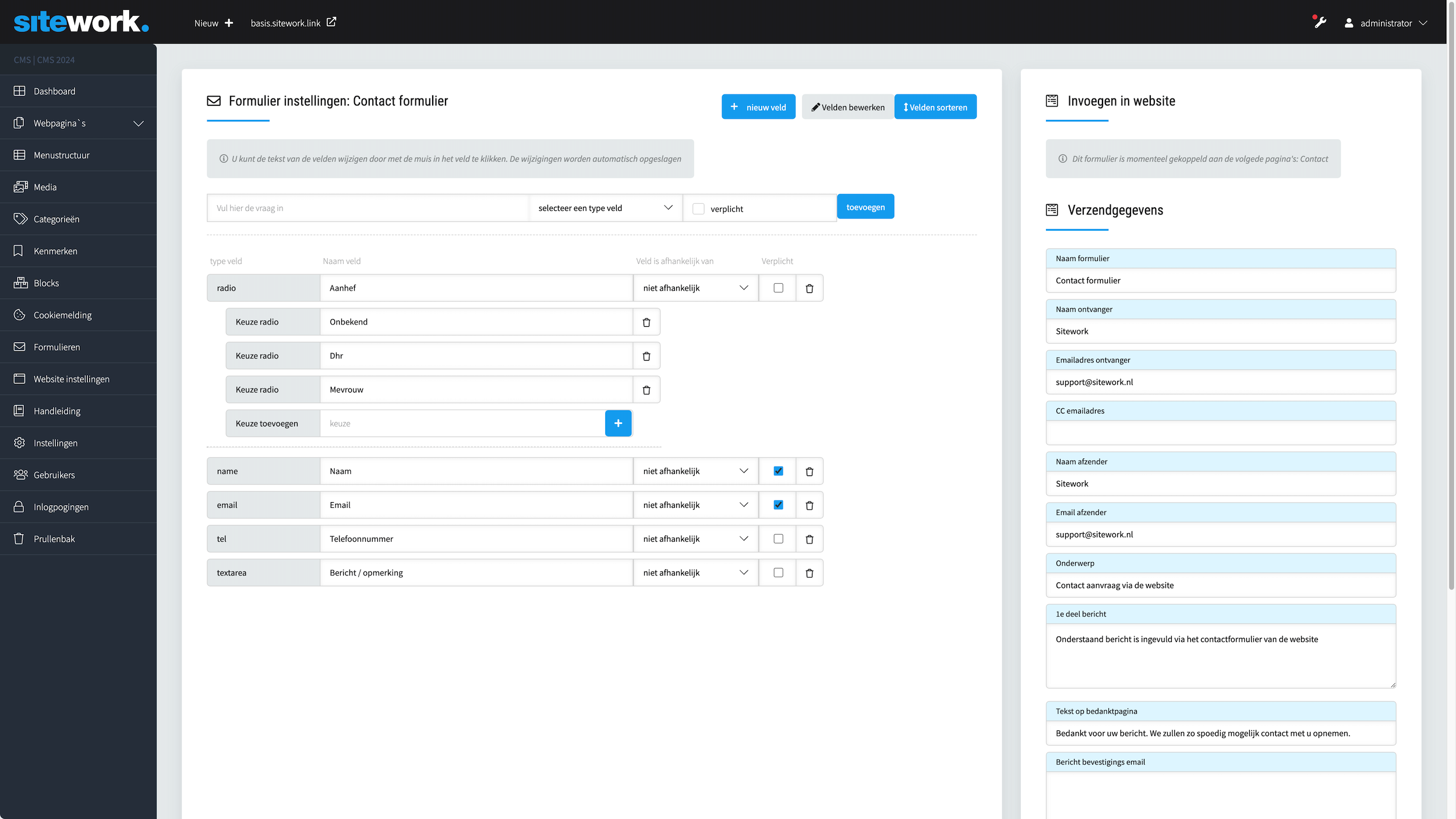
Dit is uw weergave om het formulier te bewerken, Als u een nieuw veld wilt toevoegen druk dan op "Nieuw veld". U heeft keuze uit de volgende type invoervelden:
- Naam veld
- Tekst veld
- Datum veld
- E-mail veld
- Telefoonnummer veld
- Nummer veld
- Bestand veld ( Maximaal 4MB )
- Veld met checkboxes
- Radio knoppen
- Keuze selectie
- Groot/Lang tekst veld
- Tekst opvulling
Een "E-mail" veld is verplicht, want naar de email in dit veld word de formulier data gestuurd.
Naast het type veld kunt u ook een naam meegeven en of een veld verplicht is of niet.
Bij het veld bewerken heeft u ook nog de mogelijkheid om een veld afhankelijk te laten zijn van een ander veld, dit houd in dat als bijvoorbeeld het email veld leeg is het telefoonnummer veld niet zichtbaar is. En als het email veld gevuld word dat dan een telefoonnummer ingevoerd kan worden.
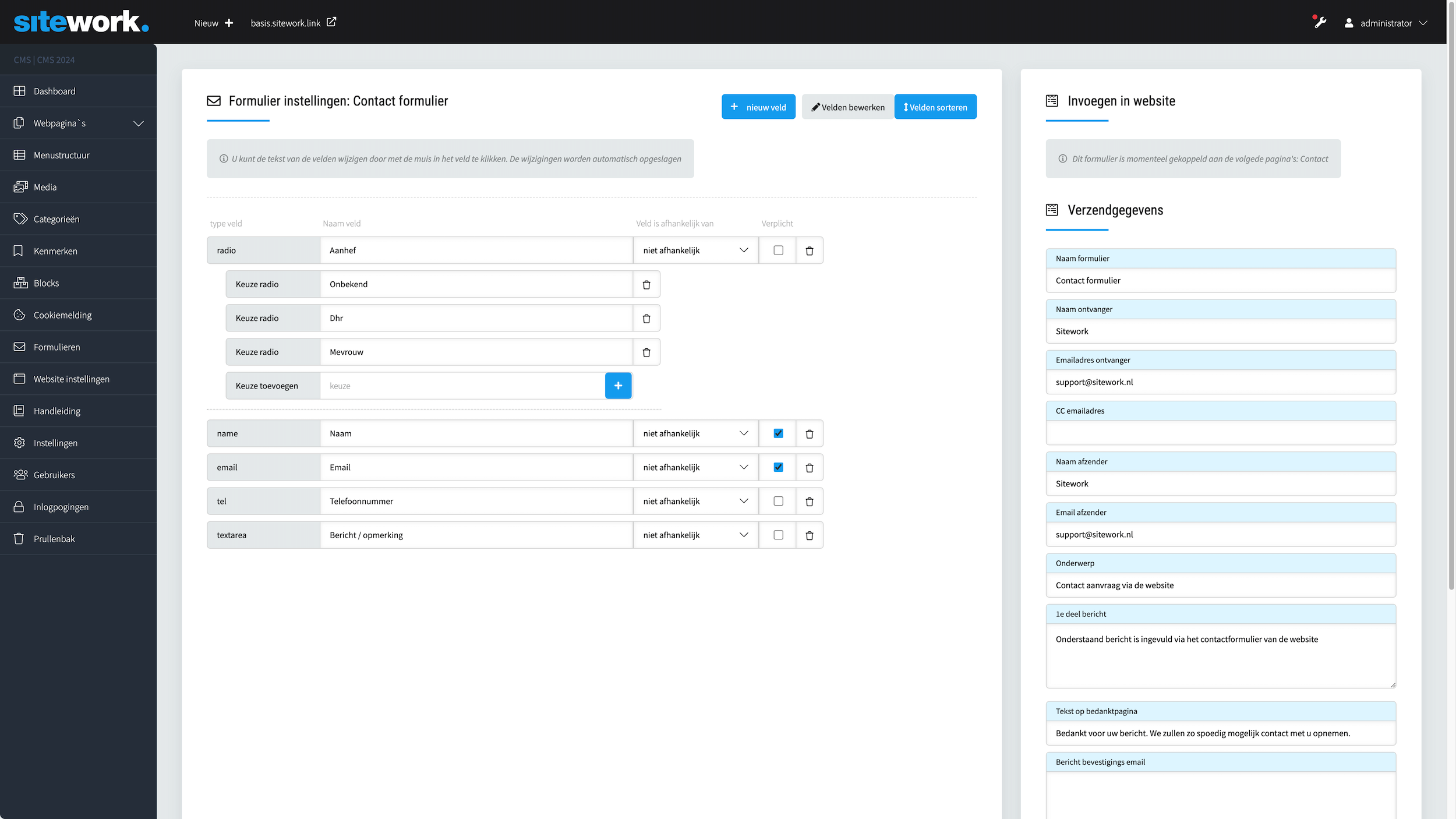
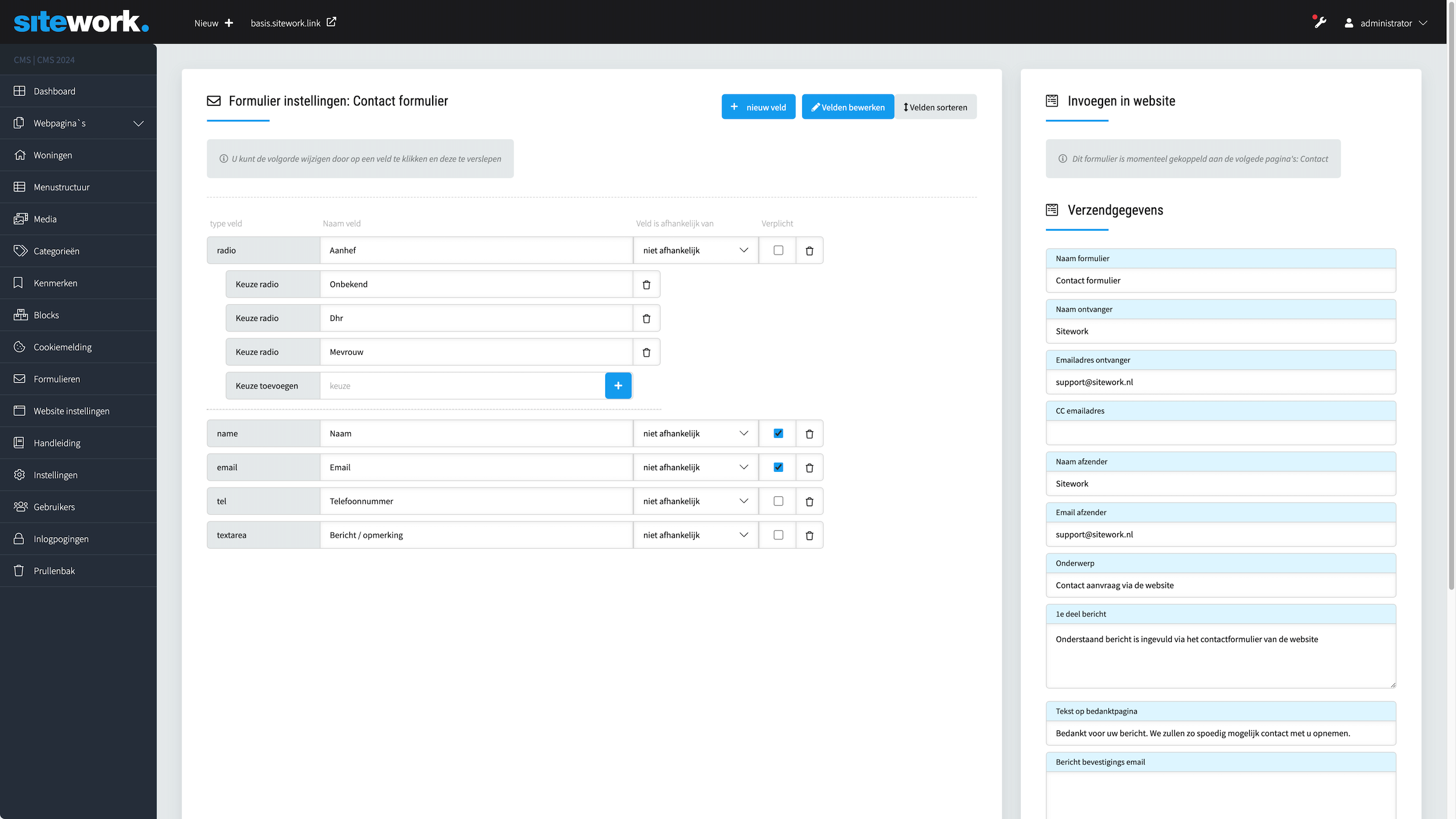
Als u een formulier bewerkt zijn er 2 standen:
- Velden bewerken
- Velden sorteren
Als u een formulier gaat bewerken staat "Velden bewerken" automatisch aan, dit kunt u switchen door op "Velden sorteren" te drukken. U kunt dan de velden verslepen naar de plek in het formulier die u graag wenst. Op foto 1 ziet u de Velden bewerken stand en op foto 2 de Velden sorteren stand.
Hoe u een formulier aan een pagina kunt koppelen leert u bij "Pagina bewerken"
Website instellingen
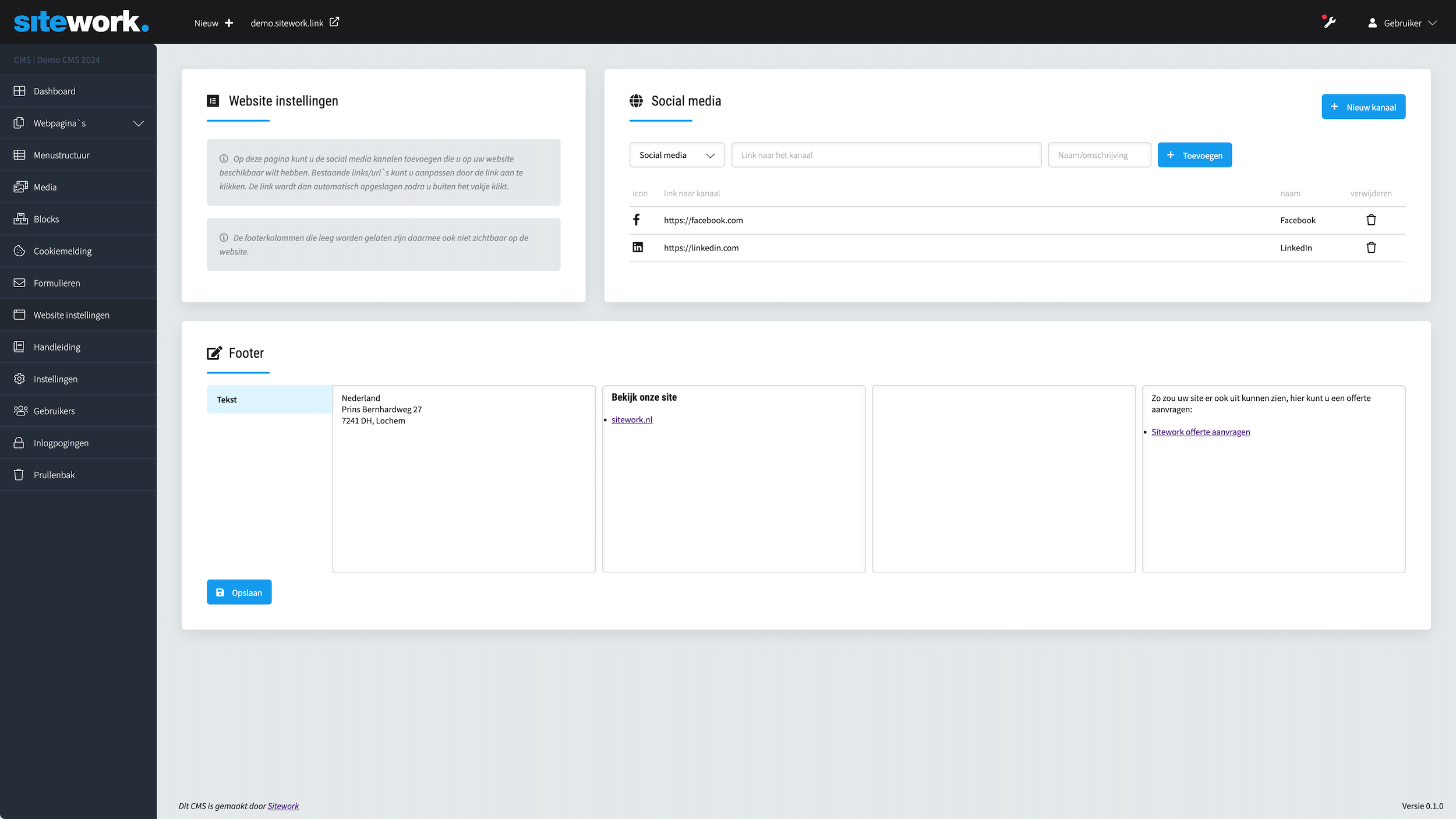
Dit zijn de instellingen voor informatie op de website zoals de sociale media en de footer indeling.
Social media
Voor de sociale media kanalen kan gekozen worden voor de volgende icoontjes:
- Twitter (X)
- Google +
- Youtube
- Rss
Als u een social media account wilt toevoegen die er niet tussen staat? Contacteer ons even, dan kijken we wat we kunnen doen.
Footer
Bij de footer zijn er 4 kolommen, deze kunt u zelf invullen hoe u dit had gewenst. Als u een kolom niet vuld met tekstuele content, word deze kolom ook niet weergeven in de footer.
Meestal staan de sociale media kanalen in de eerste kolom in de footer, als dit in een andere kolom gewenst zou zijn word dit besproken in het design proces.
Handleiding
Instellingen
Algemeen
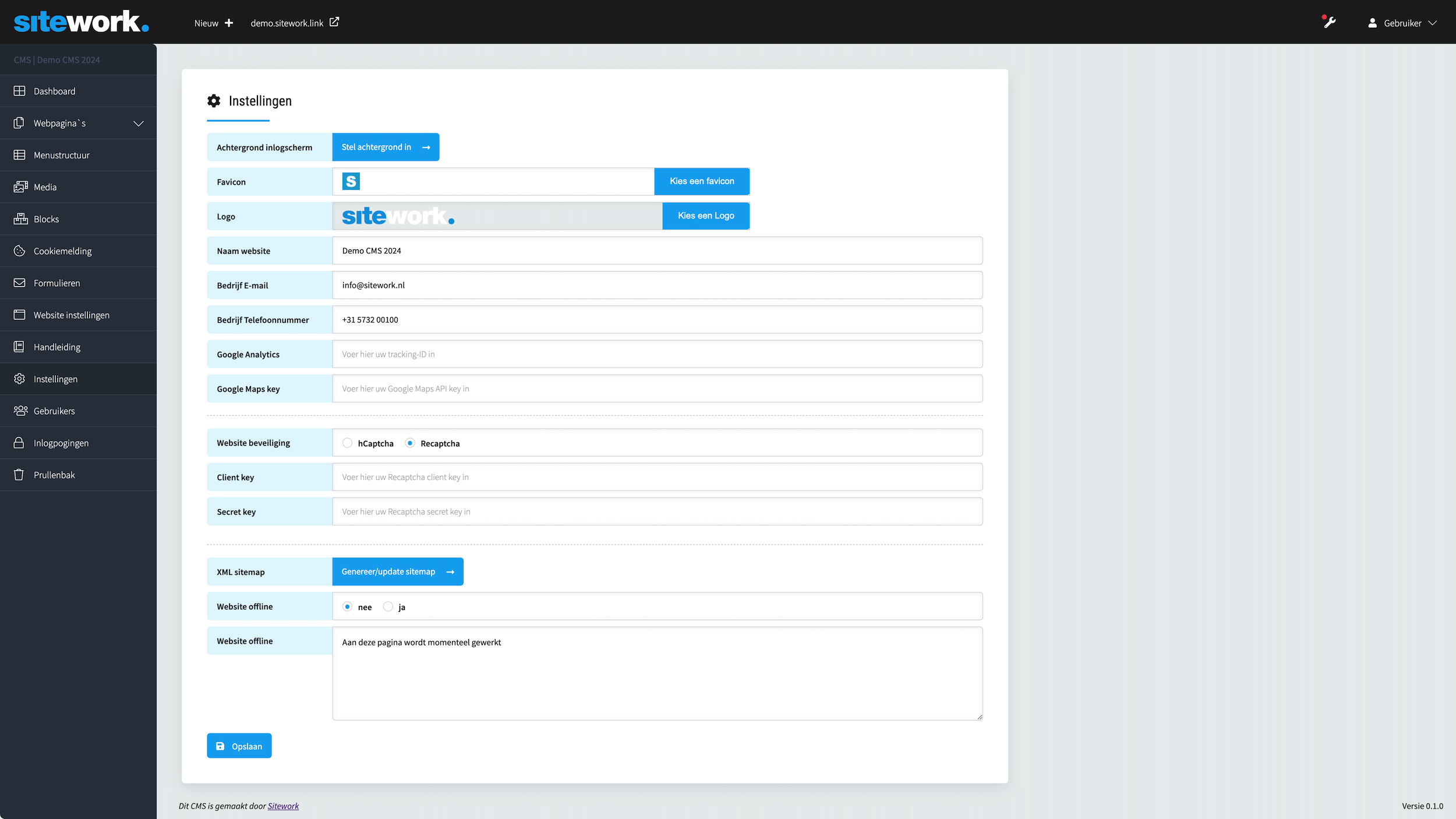
Dit zijn de algemene instellingen van de website, Hier kan informatie worden ingevoerd zoals een e-mail of telefoonnummer.
Maar ook uw logo kan hier gewijzigd worden en uw site icon, uw logo kan alleen maar het formaat PNG hebben en voor de siteicon geld dat hier alleen een .ico bestand word geaccepteerd.
Dit is doordat Google een .ico bestand gebruikt voor zijn zoekresultaten.
Als u gebruik wilt maken van Google Analytics kunt u bij de instellingen uw ID invoeren, of als u graag een Google Maps wenst op de website met bepaalde locatie pins kunt u hier uw Google Maps API key invoeren.
Formulier beveiliging
Voor uw formulieren hebben wij meerdere beveiligingen geactiveerd zodat wij spam-mails en bots kunnen limiteren, maar ook hebben wij nog de mogelijkhied voor een CAPTCHA op uw website. Hier heeft u de keuze uit hCaptcha of Google reCaptcha, als u een keuze heeft gemaakt tussen de 2 opties kunt u de sleutel(s) die hiervoor nodig zijn invoeren.
Sitemap en website offline
Als u graag juist door Google geïndexeerd wilt worden raden wij aan om nadat u meerdere pagina's heeft aangemaakt, uw sitemap opnieuw te genereren. Zo blijft deze up-to-date van alle pagina's en mediabestanden die bij de pagina's horen.
Als u uw website tijdelijk offline wilt halen voor welke reden dan ook, kunt u dit hier bij de instellingen activeren. Ook kunt u een tekst hierbij zetten zodat uw bezoekers weten waarom de website offline is, dit kan een mededeling zijn of een informatieve tekst.
Gebruikers
Bij het tabje "Gebruikers" kunt u alle gebruikers van het CMS inzien, u kunt daarintegen alleen uw eigen profiel wijzigen.
Dit kan uw wachtwoord zijn, contact gegevens, meldingen uit of aan zetten van de CMS updates (Indien dit geactiveerd is, als u daarover meer informatie wilt kunt u ons contacteren) of gebruik maken van onze twee-stap-verificatie.
Als u gebruik wilt maken kunt u bij uw profiel op actief drukken bij het stukje "2 Stap verificatie", dan krijgt u een QR-code icoon te zien aan de rechterzijde van dit veld. Als u daar op drukt krijgt u uw eigen QR-code die u kunt scannen met een Authenticator app op uw telefoon.
Heeft u nog niet zo'n app geïnstalleerd? Onder dit stukje ziet u een link naar de App store of de Google Play Store. Als u de app download die daar staat kunt u de QR-code scannen en opslaan.
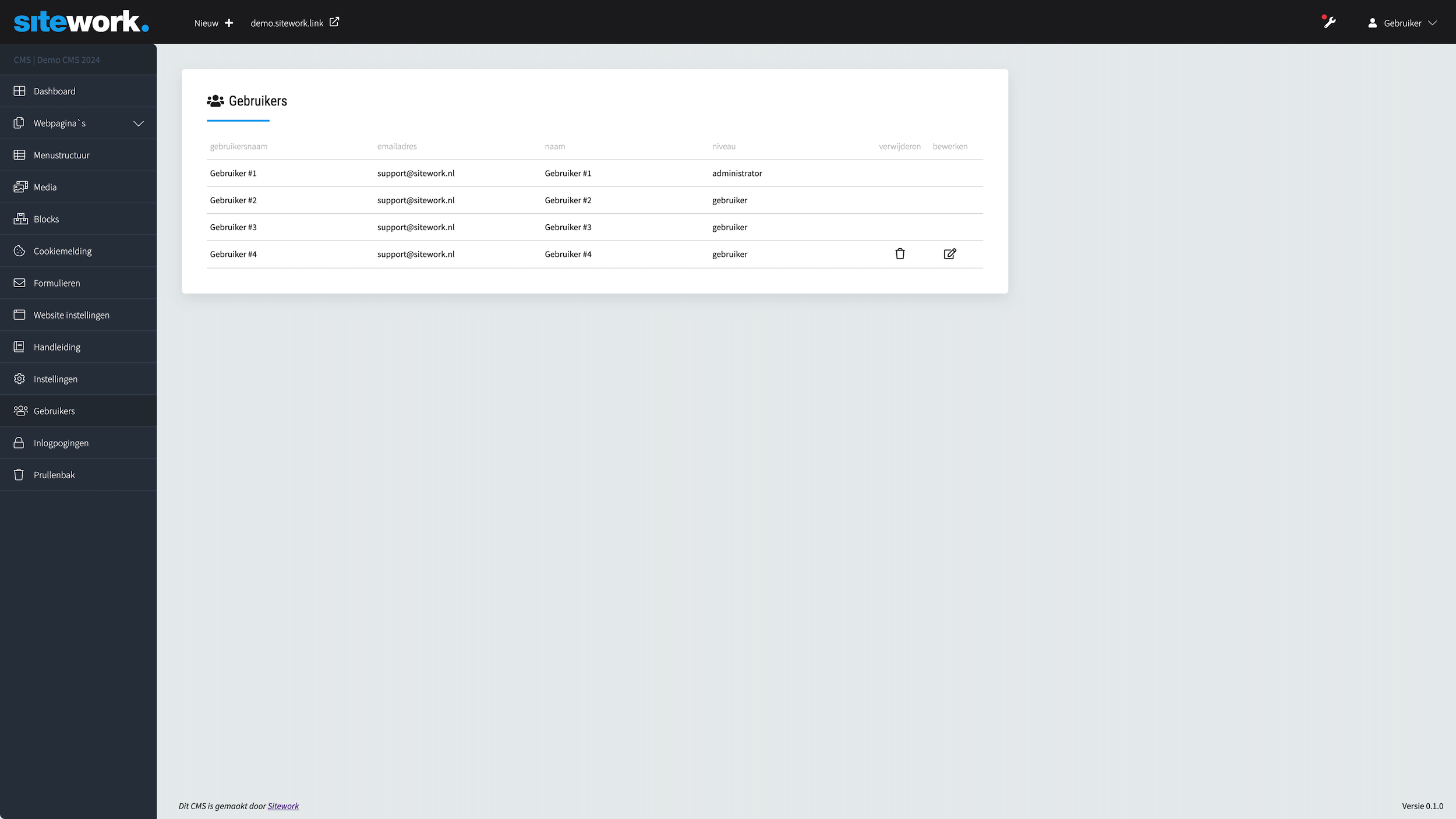
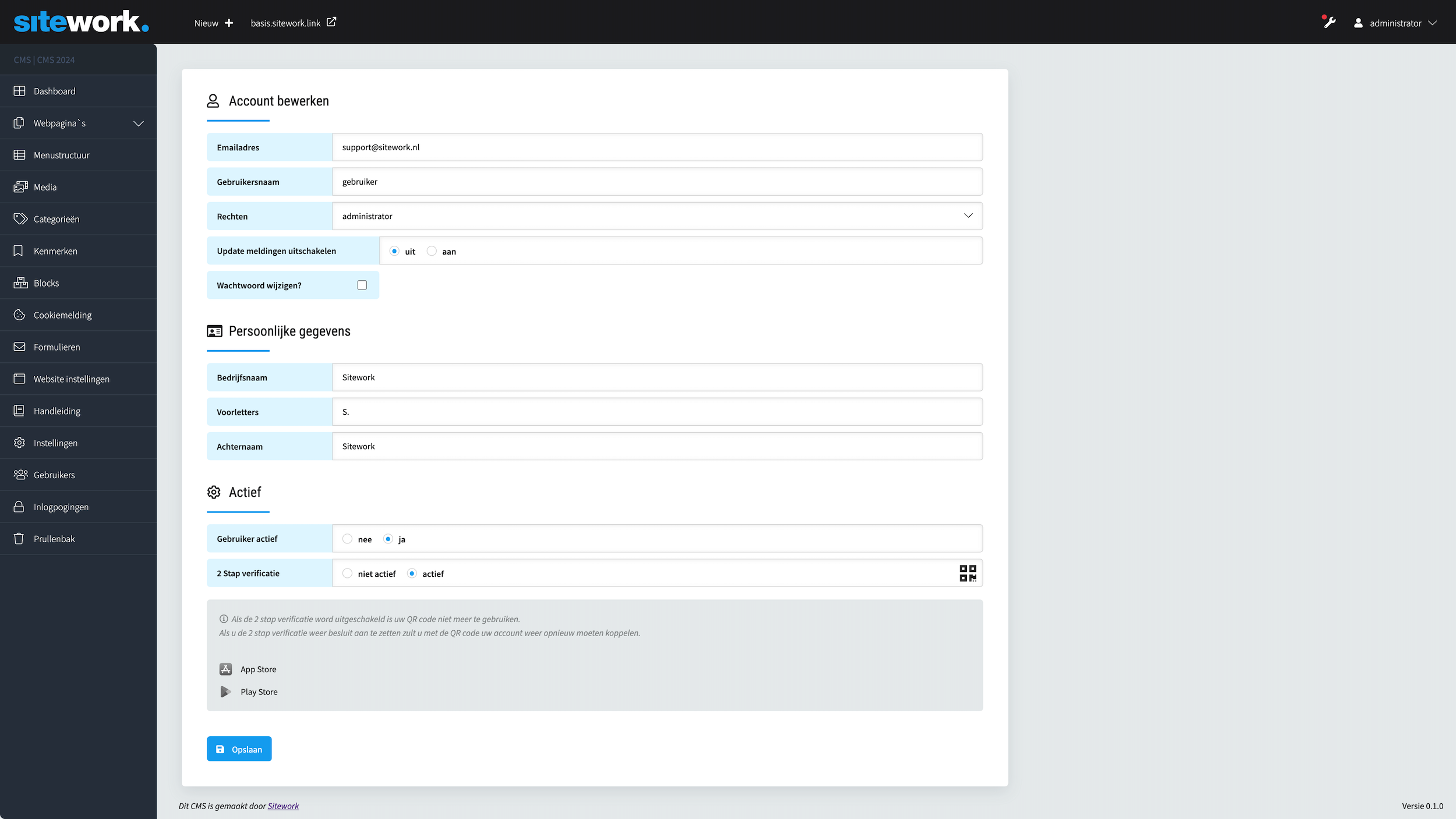
Foto 1:
Op foto 1 ziet u een overzicht van alle gebruikers die een inlog hebben op uw het CMS waar u op het moment ook toegang tot hebt.
Foto 2:
Op foto 2 ziet u de pagina waar u uw eigen profiel kunt wijzigen, en/of uw 2 stap verificatie kunt activeren.
Prullenbak
Het tabje "Prullenbak" zijn alle pagina's die de status prullenbak hebben, dus als u een pagina niet meer gaat gebruiken. U heeft hem bijvoorbeeld al een tijdje op Niet actief staan, dan kunt u de status wijzigen naar prullenbak en dan komt de pagina in dit overzicht te staan.
Vanaf hier zou u de pagina ook nog kunnen bewerken en de status wijzigen als u zich toch bedenkt, maar anders zou u ook de hele prullenbak in één keer kunnen legen. Dit doet u door op "Prullenbak legen" te drukken, dan worden alle huidige pagina's samen met de blokken en afbeeldingen die aan de pagina gekoppeld waren.
Dit verwijderd natuurlijk niet de afbeeldingen en documenten uit de mediabibliotheek, alleen de connecties worden gewist.
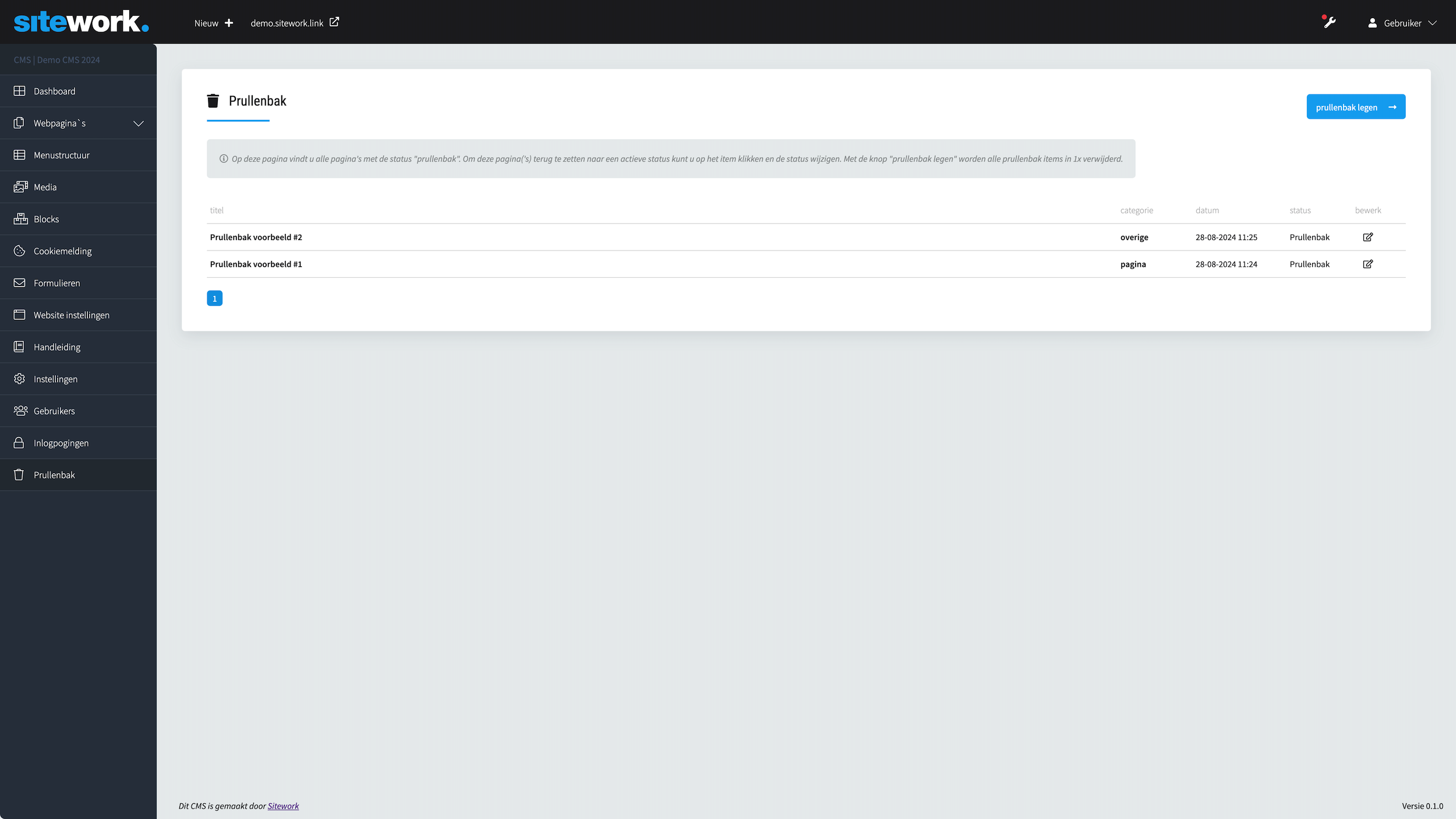
Prullenbak overzicht
Webpagina's
Onze webpagina's zijn zeer uitgebreid opgestelt zodat u de webpagina's kan maken hoe u dat in gedachten heeft.
De webpagina's zijn opgedeeld in categorieën, hier kunt u ook meteen naar navigeren door op het pijltje naast Webpagina's te drukken in het hoofdmenu.
Dan ziet u alle categorieën, als u hier op drukt gaat u meteen naar de webpagina's die de geselecteerde categorie bezit.
Ook kunt u filteren op een paar dingen op de hoofdpagina, dit is waar alle webpagina's staan, We zullen eerst de balk boven de webpagina's doorlopen.
De balk bestaat uit:
- Nieuwe pagina
- Alle categorieën ( Een categorieën filter )
- Sortering ( Dit kan met de volgende opties )
- alfabetisch A-Z
- alfabetisch Z-A
- laatste wijziging
- Zoekbalk
- Zoekknop
Als u alle filters die u wilt gebruiken heeft ingesteld of een zoekterm heeft in gevoerd drukt u op "Zoek"
Dan krijgt u alle resultaten met uw zoektermen/zoekfilters
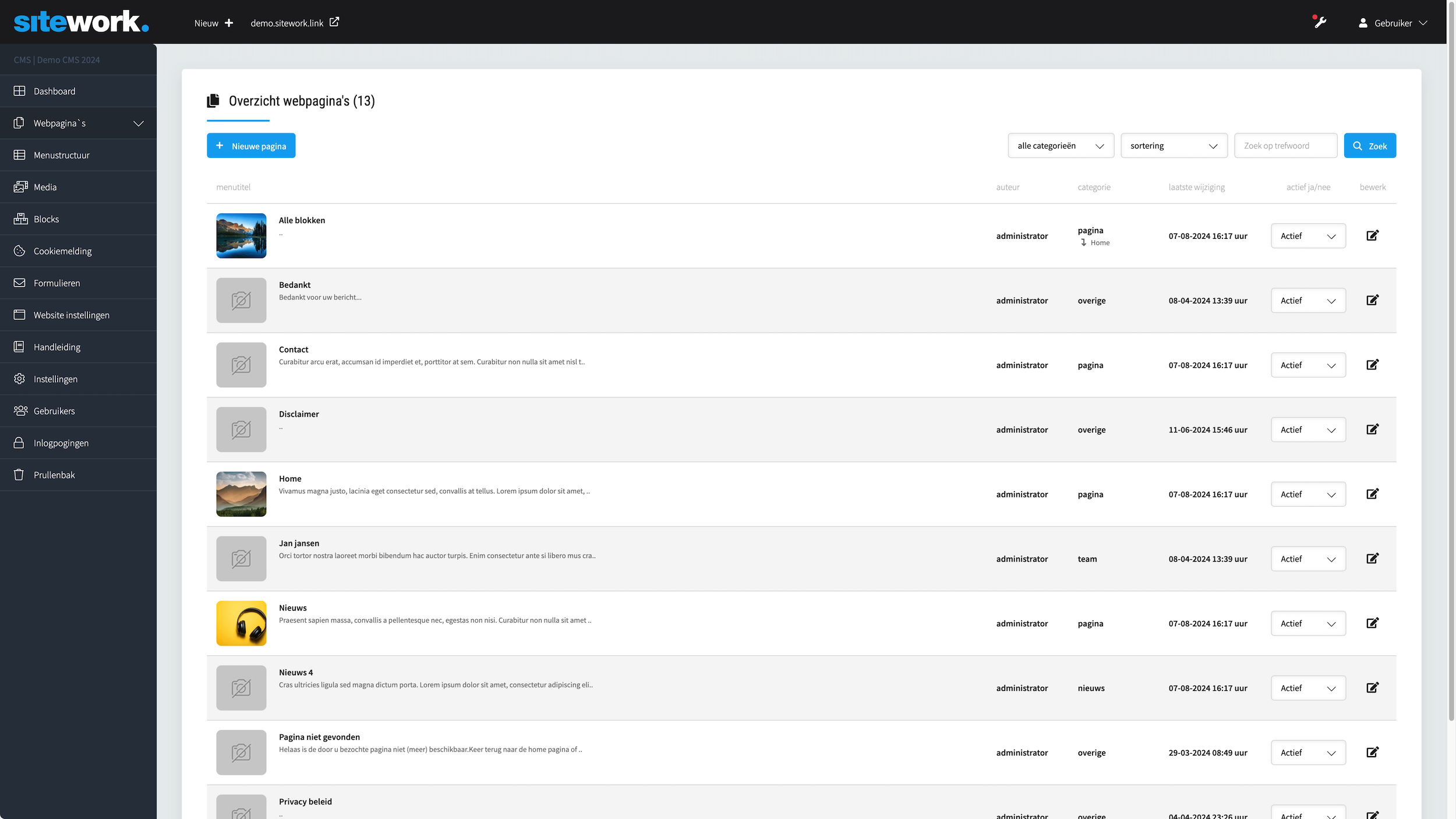
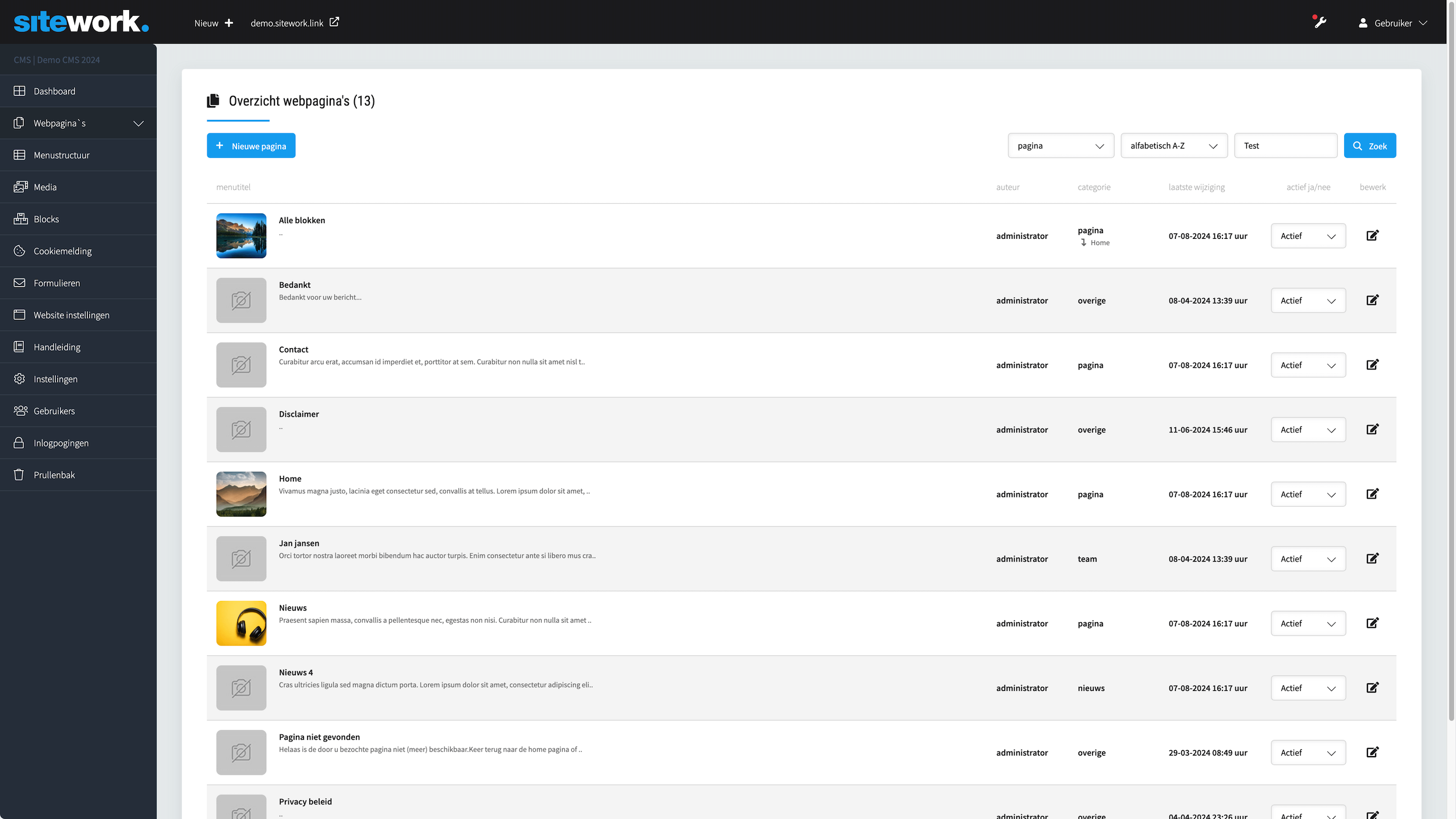
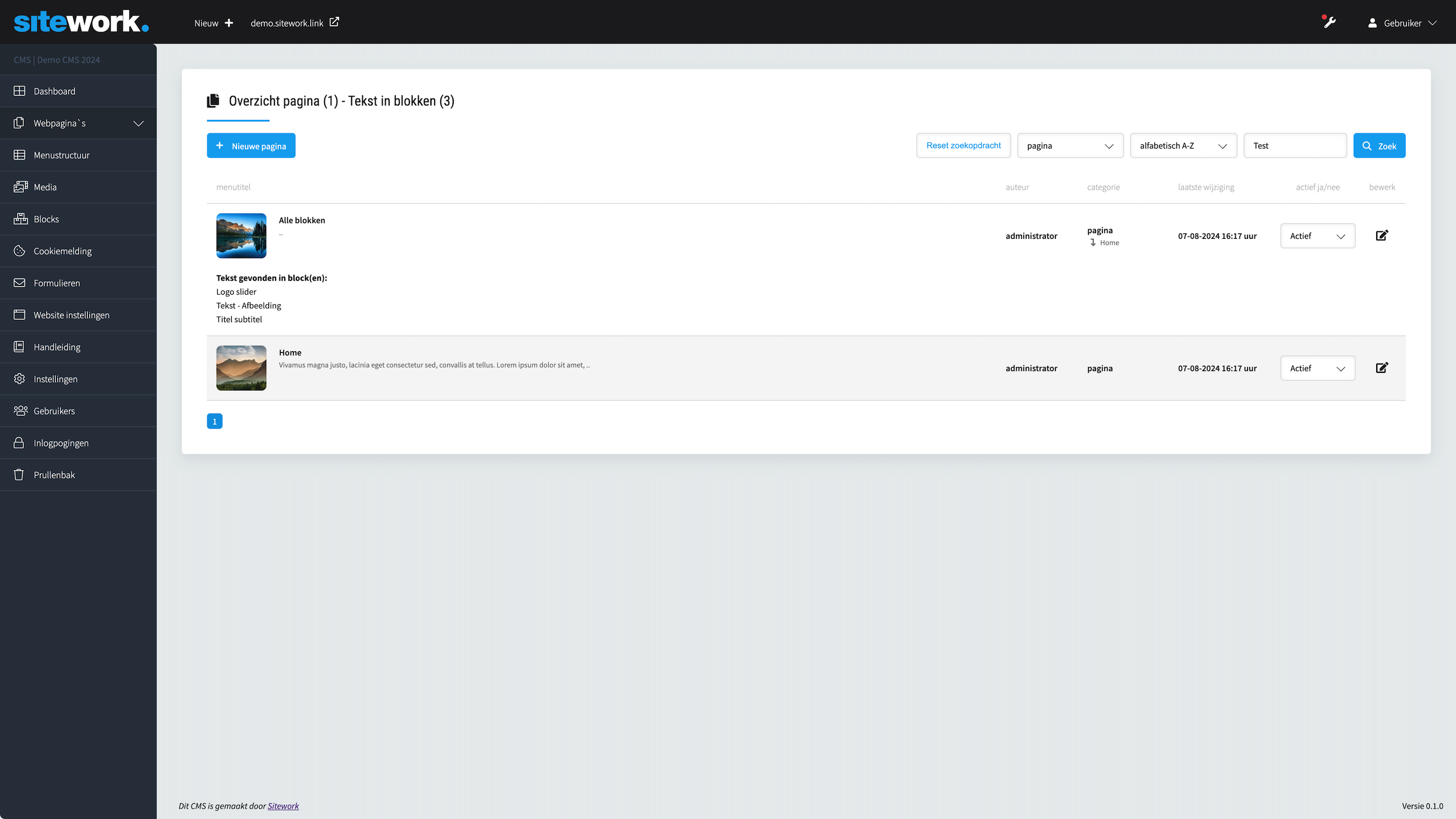
Hierboven ziet u het aanzicht voor de webpagina's pagina, op foto 2 ziet u het overzicht met geselecteerde waardes in de filter.
En op foto 3 ziet u een weergave van hoe een zoekactie er uit zou zien in het CMS, en als u klikt op een blok waar de tekst in aanwezig is word u meteen naar dat blok op de pagina binnen het CMS gestuurd.
Pagina toevoegen
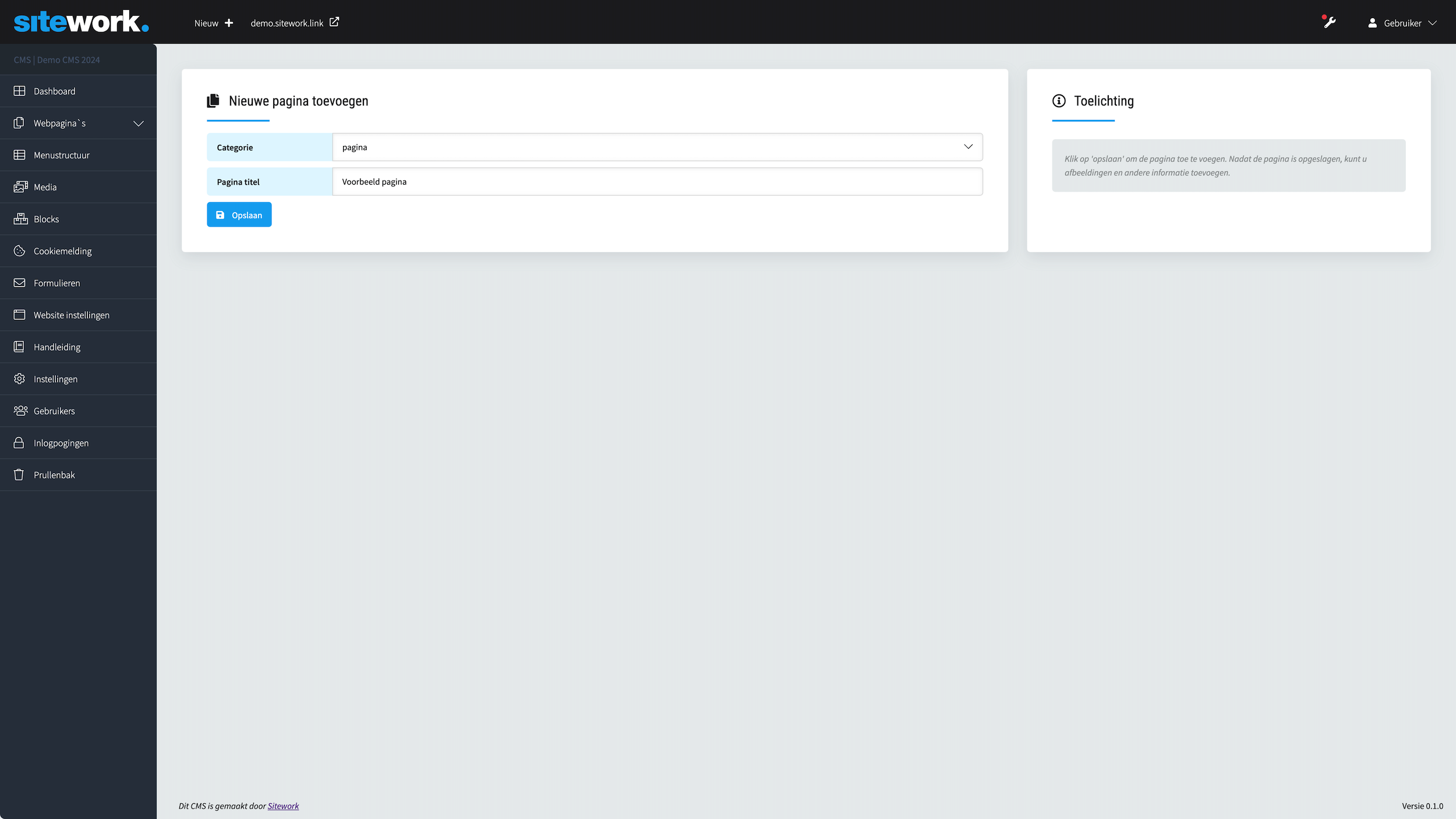
Als u een pagina wilt aanmaken/toevoegen klikt u wanneer u op de Webpagina's pagina bent op "Nieuwe pagina".
Dan word u naar een scherm gebracht waar u de pagina categorie kunt selecteren en de pagina een titel mag geven.
Als u dat heeft gedaan kunt u op Opslaan drukken, dan word u meteen doorgestuurd naar uw nieuwe pagina.
Pagina bewerken
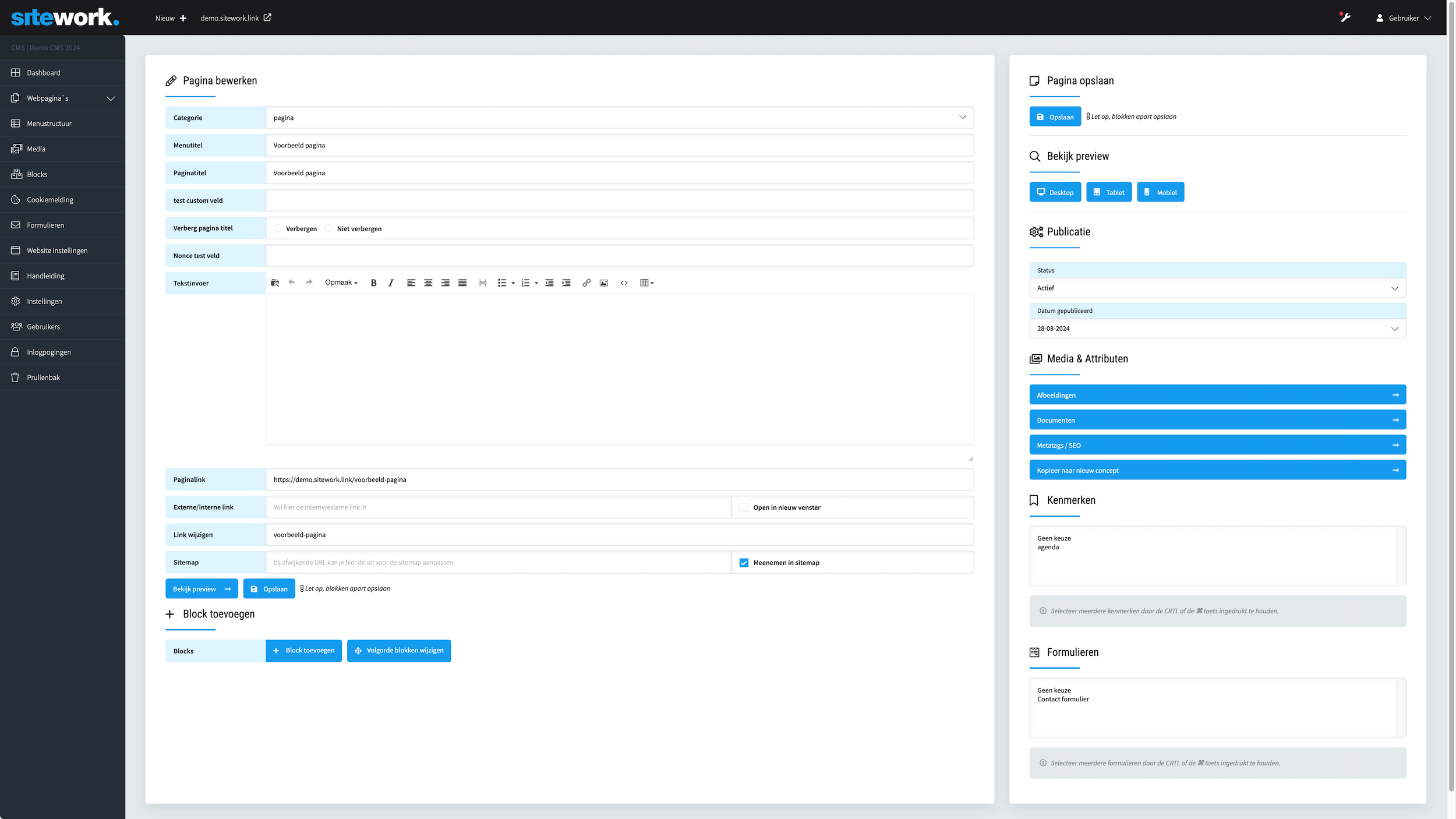
Als u een pagina heeft aangemaakt word u meteen doorgestuurd naar het Pagina bewerk overzicht, hier zijn er een paar waardes die naar uw wens aangepast kunnen worden.
Deze waardes zijn:
- Categorie
- Menutitel
- Paginatitel
- Tekstinvoer
- Externe/interne link
- Open in nieuw venster
- Link wijzigen
- Sitemap link
- Meenemen in sitemap
- Status
- Datum gepubliceerd
- Media en Attributen
- Afbeeldingen
- Documenten
- Metatags / SEO
- Kopieer naar nieuw concept
- Kenmerken
- Formulieren
Deze waardes spreken redelijk voor zich, alleen de Media & Attributen sectie gaan we dieper induiken samen met de Metatags / SEO sectie.
Media & Attributen
De Media & Attributen sectie bestaat uit 4 onderdelen:
- Afbeeldingen
- Kopieer naar nieuw concept
- Documenten
- Metatags / SEO
Deze gaan we stap voor stap doornemen.
Afbeeldingen
Doordat we de Mediabibliotheek hebben geïntroduceerd hebben we ook een nieuwe manier van omgaan met onze afbeeldingen en documenten. Het afbeeldingen toevoegen en bewerken heeft nu een andere betekenis.
Doordat we dus het uploaden van media en het koppelen scheiden gebruiken we op deze manier dezelfde mediabestanden vaker, dit betekent dat als u een afbeelding op meerdere pagina's wilt gebruiken u deze maar éénmalig hoeft te uploaden.
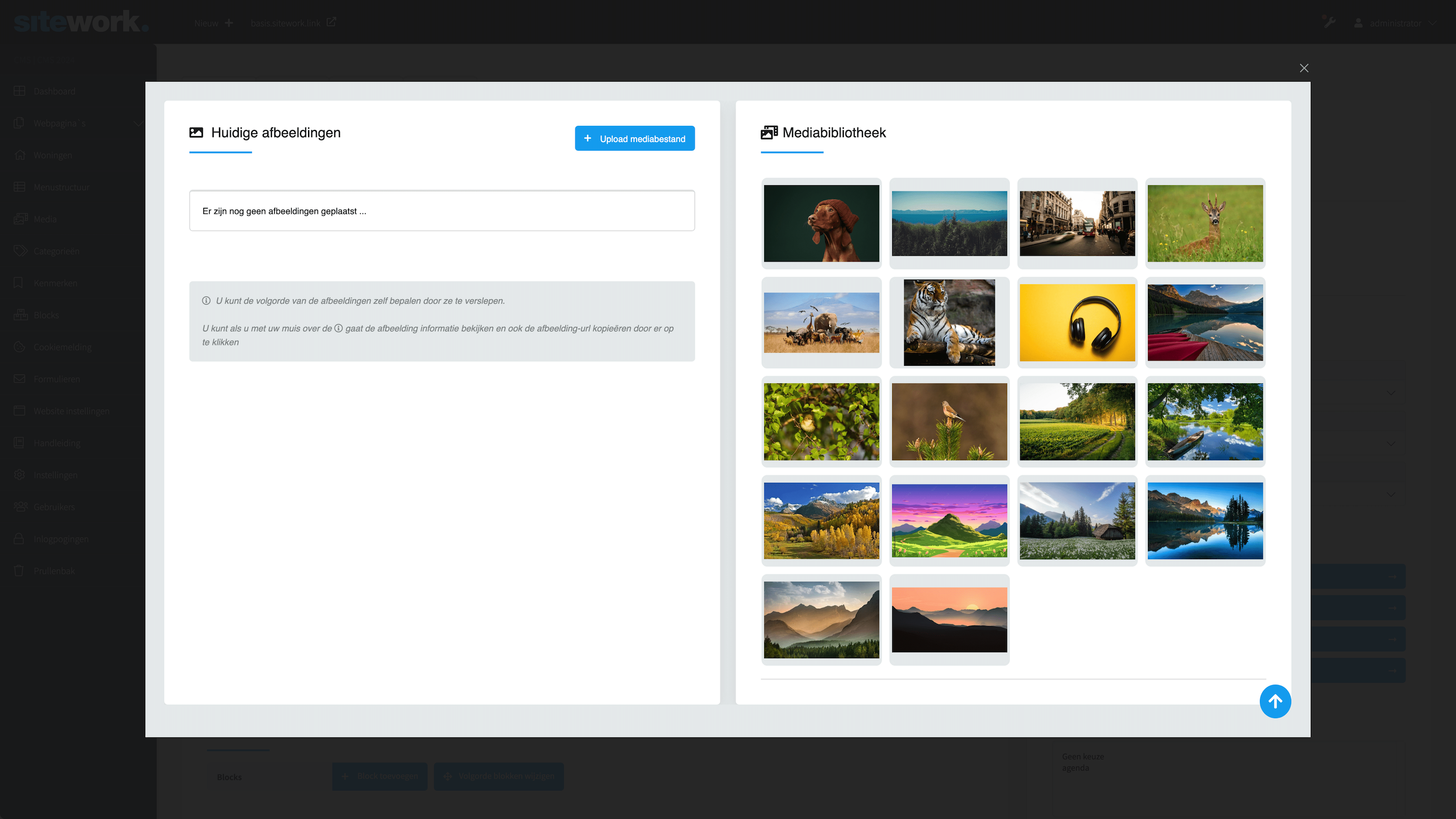
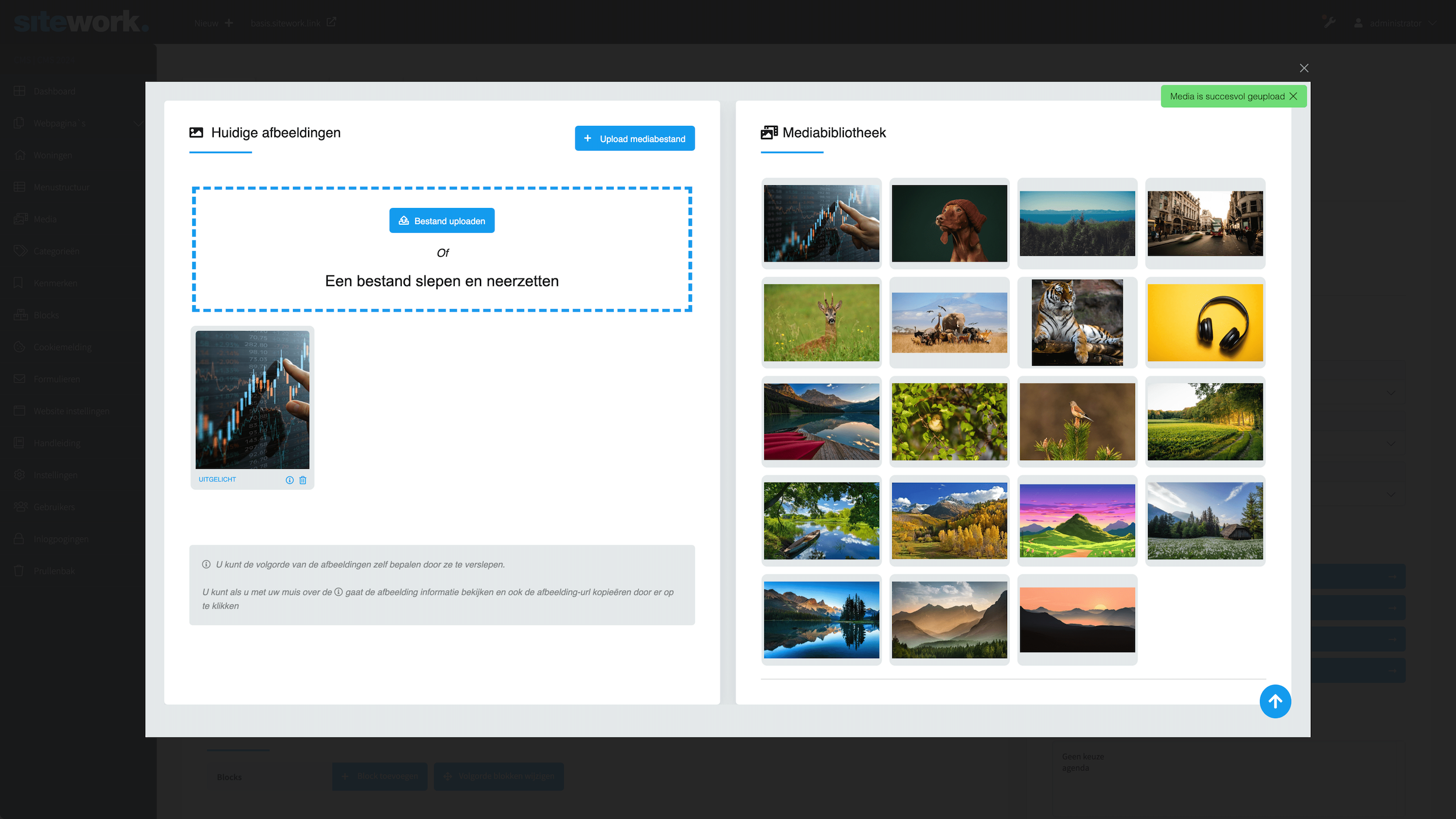
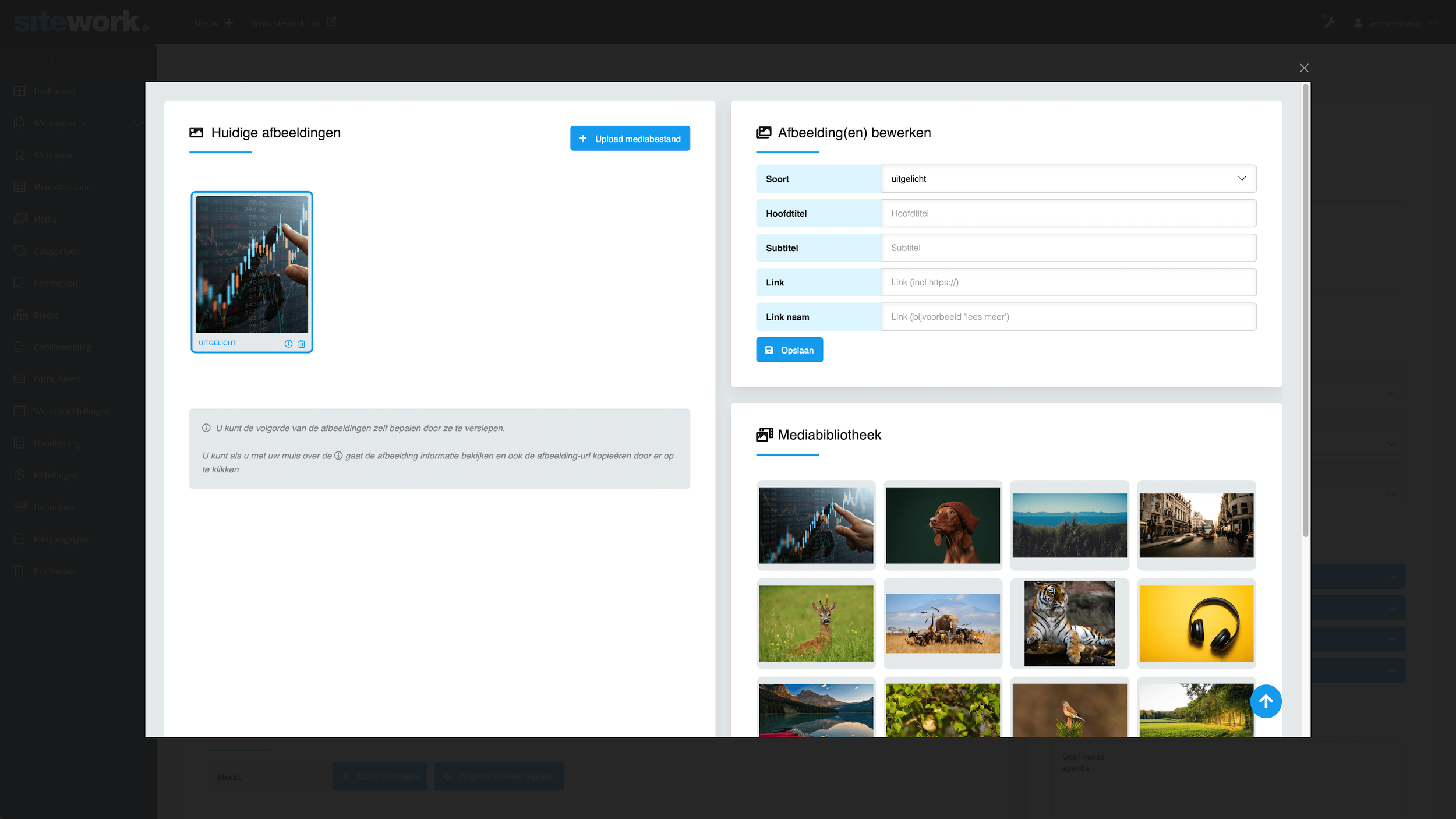
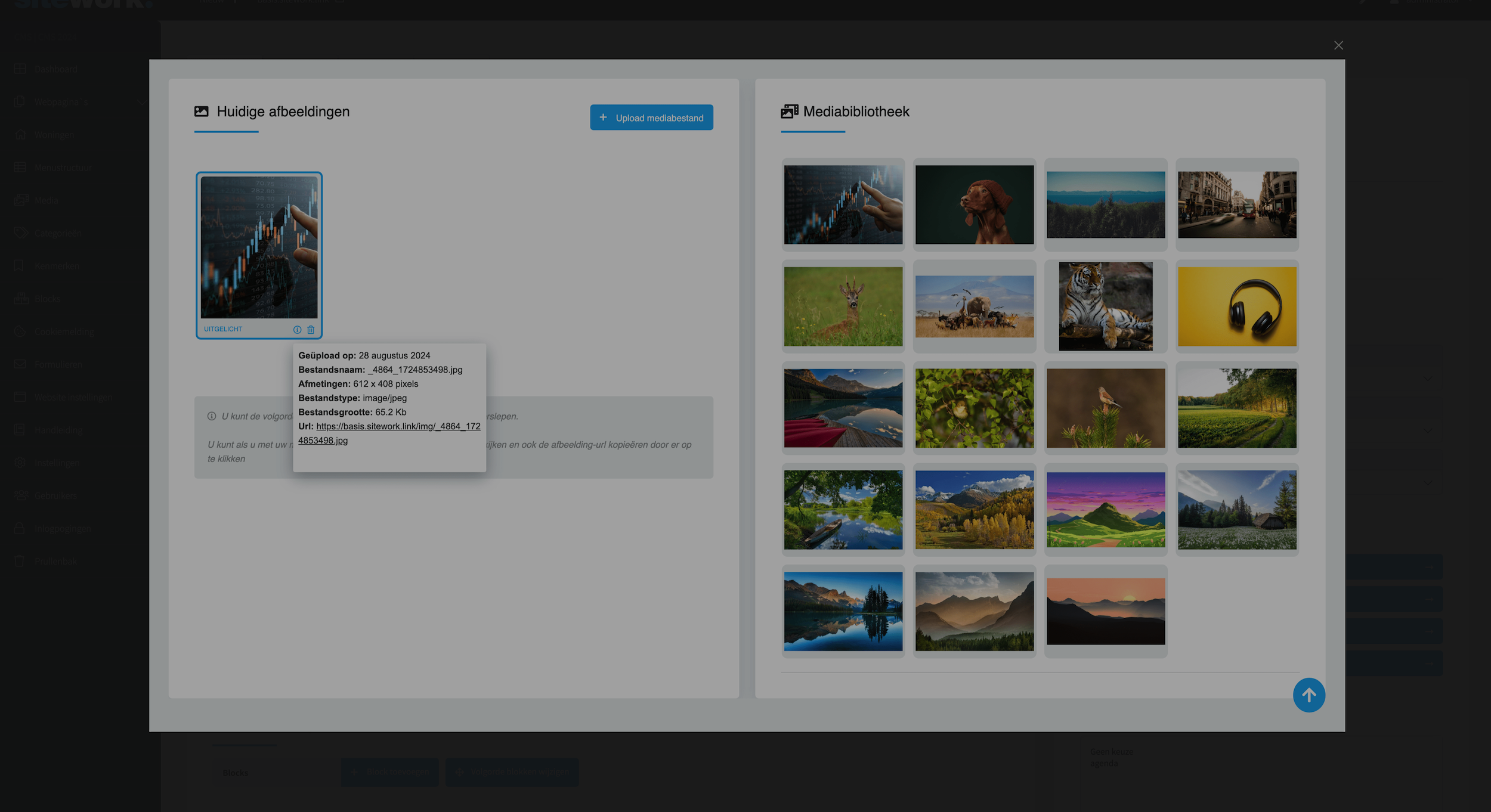
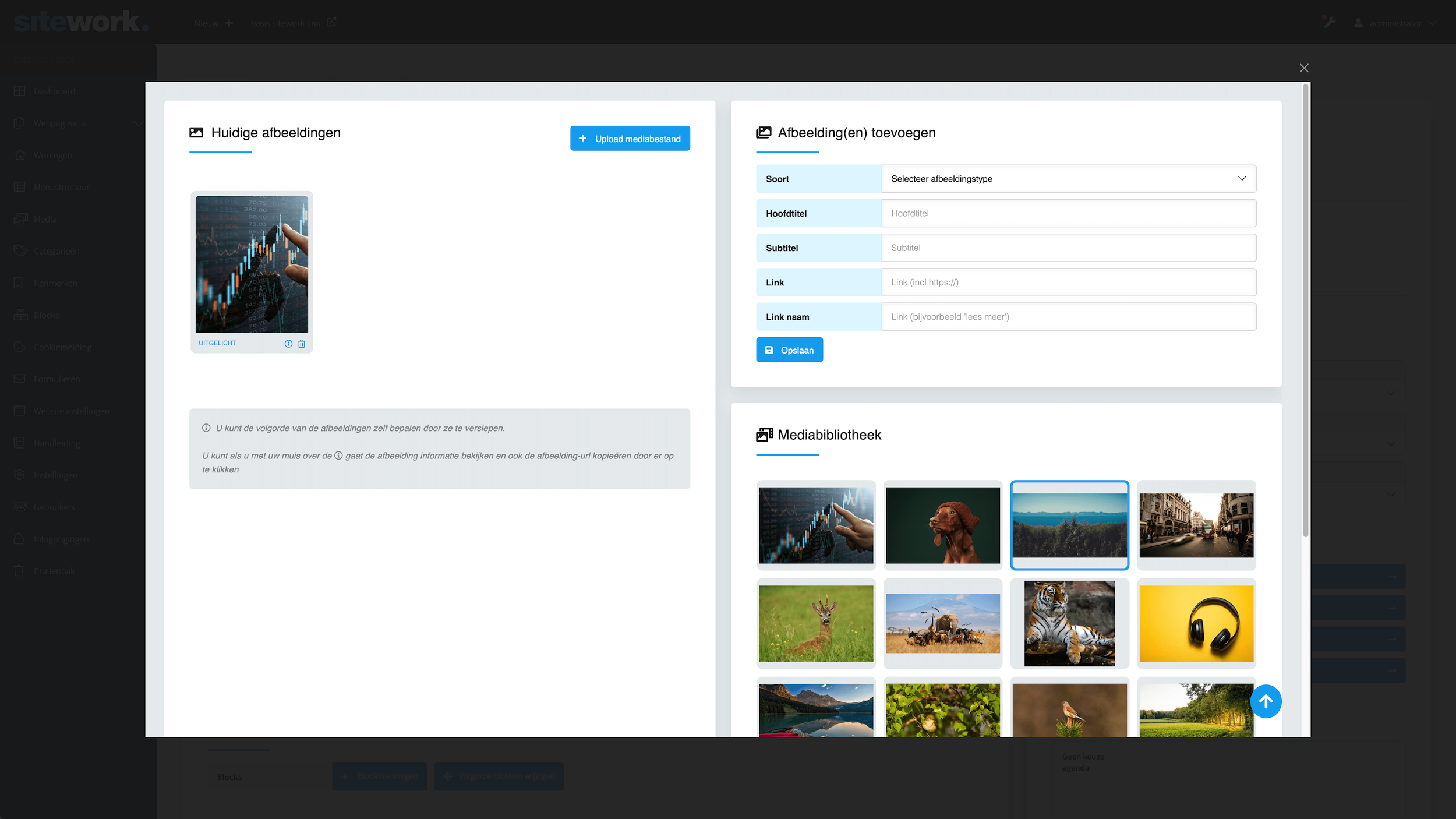
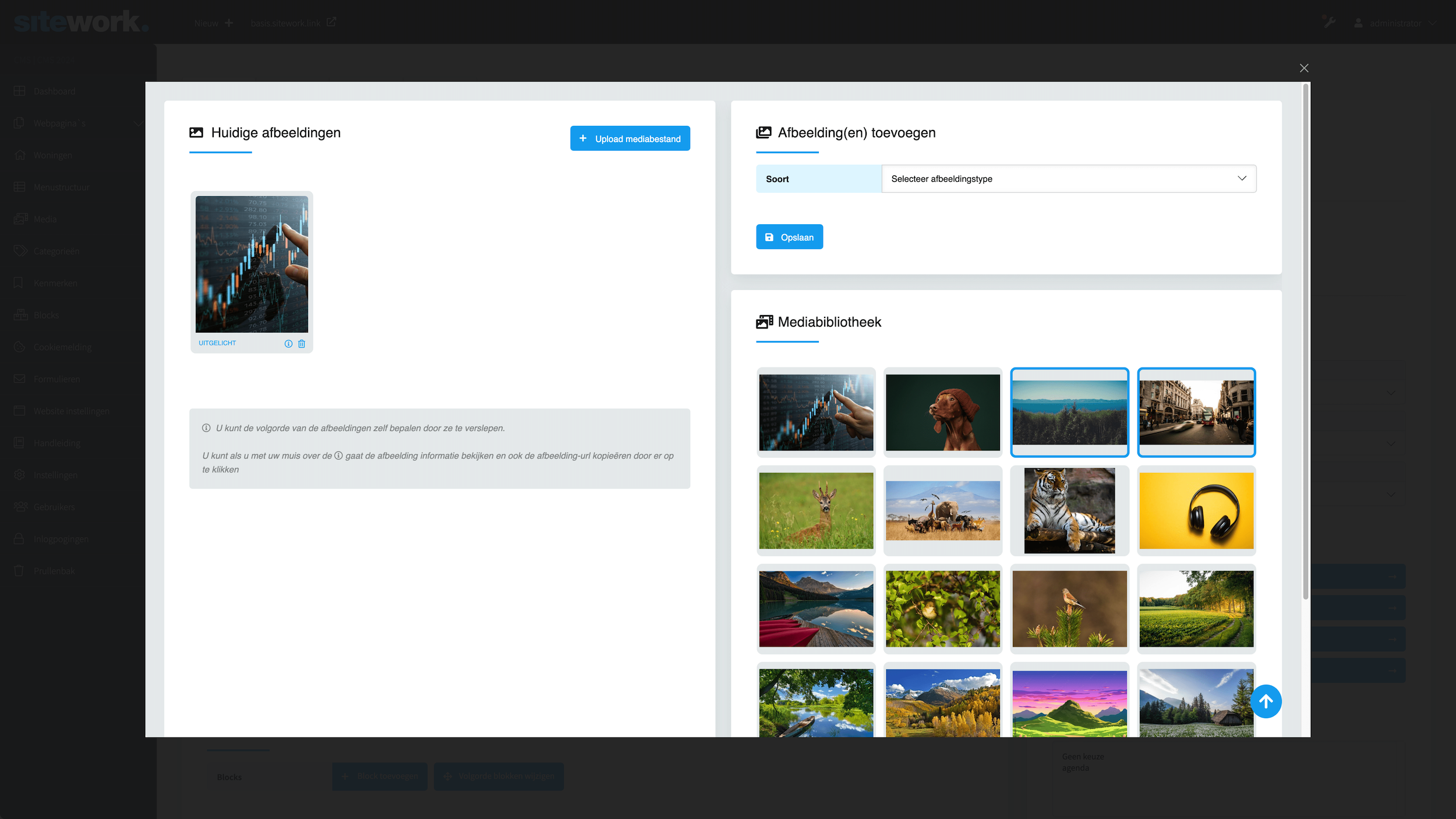
Hier kunt u het stappenplan van een media uploaden en toevoegen volgen, ik zal context leveren bij elke afbeelding zodat u precies weet wat er gebeurd.
Foto 1
Dit is uw aanzicht als u op de knop "Afbeeldingen" drukt.
Foto 2
Dit is uw aanzicht als u op de knop "Upload mediabestand" heeft gedrukt en een bestand geüpload heeft. Deze is dan meteen actief als afbeelding soort Uitgelicht en toegevoegd aan uw mediabibliotheek, zodat u de afbeelding ook op andere locaties kunt gebruiken/toepassen.
Foto 3
Dit is uw aanzicht als u de nieuw toegevoegde afbeelding aandrukt, er verschijnt een bewerk blok met de informatie van uw afbeelding. Hier kunt u dan dus ook titels en een link toevoegen aan uw afbeelding. Deze instelingen worden dus niet toegepast op andere plekken waar deze afbeelding geüpload wordt.
Foto 4
De pop-up met afbeelding informatie komt tevoorschijn als u met de muis over het i icoontje gaat.
Foto 5
Het afbeelding(en) toevoegen scherm komt tevoorschijn als u één mediabestand uit de mediabibliotheek aanklikt om deze toe te voegen aan de webpagina of block. Hier kunt u dan ook titels of een link aan meegeven en een afbeelding soort uitkiezen.
- Hoofdfoto
- Word gebruikt in de slider/header van de pagina (dit kunnen er meerdere zijn).
- Uitgelicht
- Word gebruikt als u de pagina ergens in een blok laat weergeven zoals een categorie overzicht.
- Zijkant
- Word gebruikt om op de pagina aan de zijkant naast uw pagina tekst te weergeven.
- Galerij
- Word gebruikt om afbeeldingen groot te weergeven op uw pagina in een galerij formaat.
Foto 6
Als u meerdere afbeeldingen tegelijk wilt toevoegen aan uw pagina verdwijnen de velden voor de titels en link, nu heeft u alleen maar de keuze uit een afbeelding soort. Als u toch titels of een link wilt toevoegen aan een afbeelding kunt u dat alsnog doen, door de afbeelding te bewerken nadat deze zijn toegevoegd.Kopieer naar nieuw concept
Als u een pagina kopieërd naar een nieuw concept kunt u deze pagina een andere categorie en naam geven. De rest van de pagina behalve de url word overgenomen. Ook heeft u de optie om te selecteren of u de huidige blokken van de pagina die u probeert te kopieëren mee te nemen.
Documenten
Voor documenten is het inprincipe dezelfde theorie, hier heeft u ook de mogelijkheid om uw bestanden te uploaden en/of toe te voegen via de mediabibliotheek.
Alleen zijn er hier geen titels, linkjes of documenten soorten. Voor documenten kan alleen een naam meegegeven worden.
hier onder een paar voorbeeld afbeeldingen voor hoe dit proces er uit ziet voor de documenten.
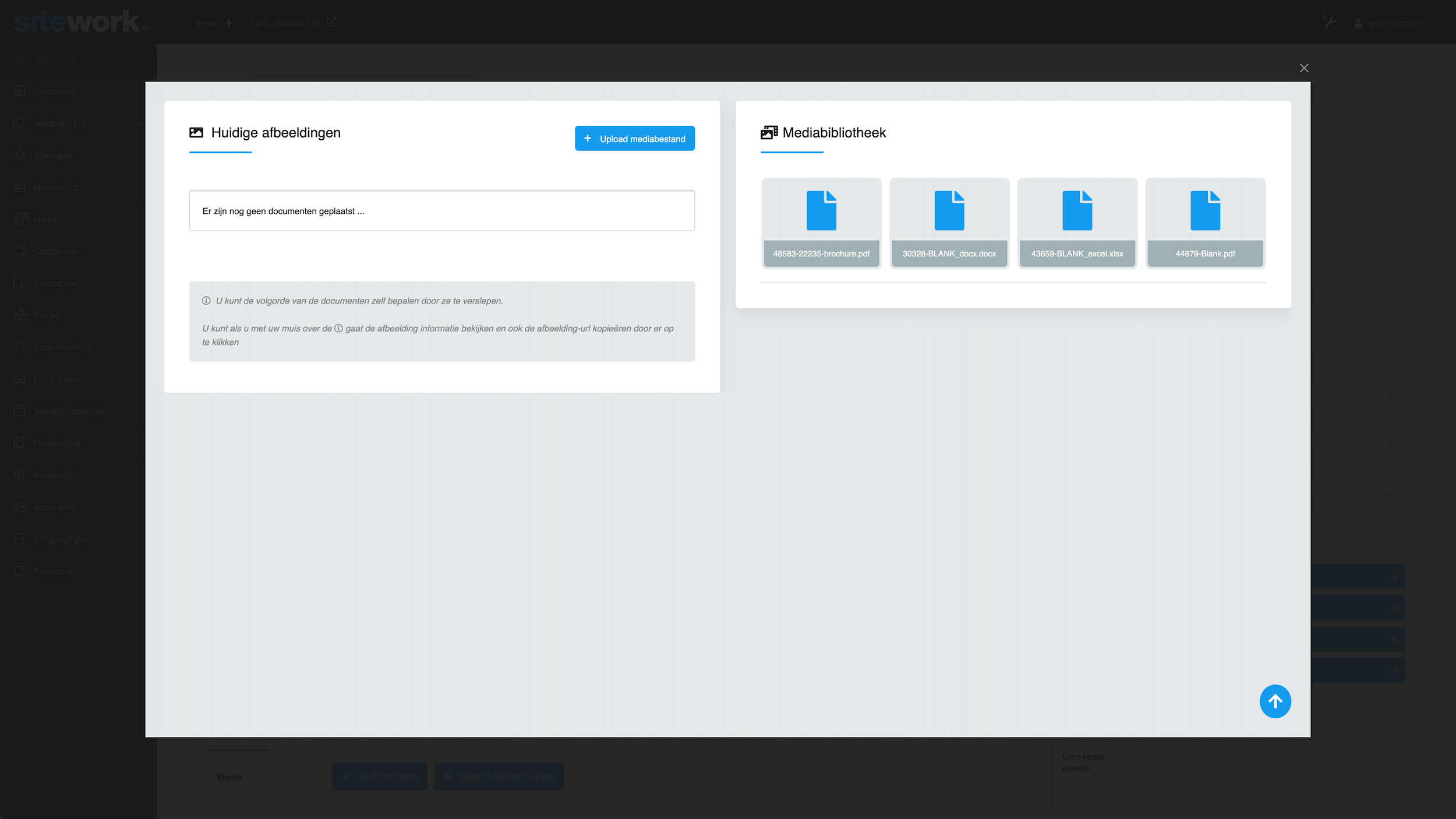
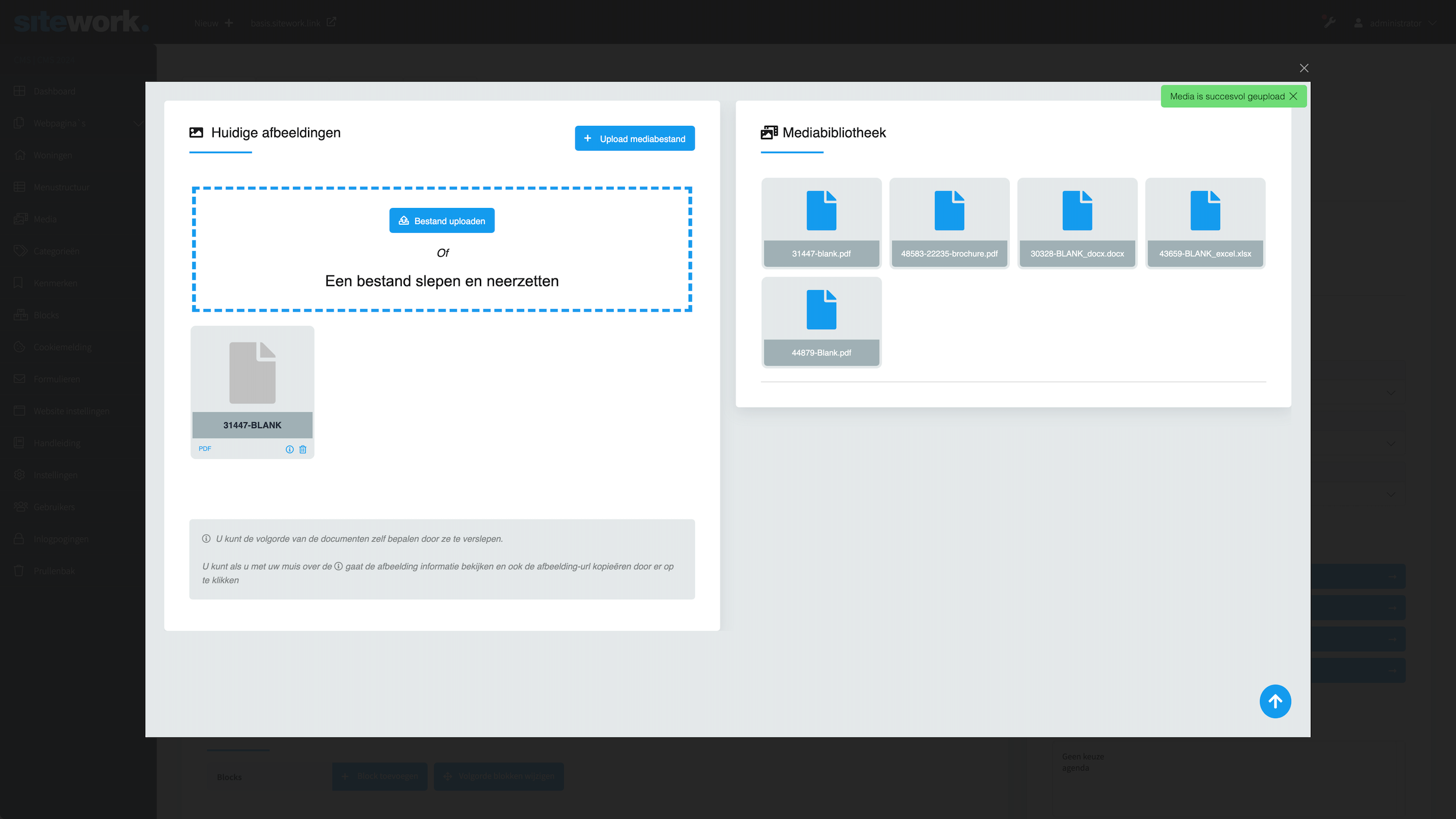
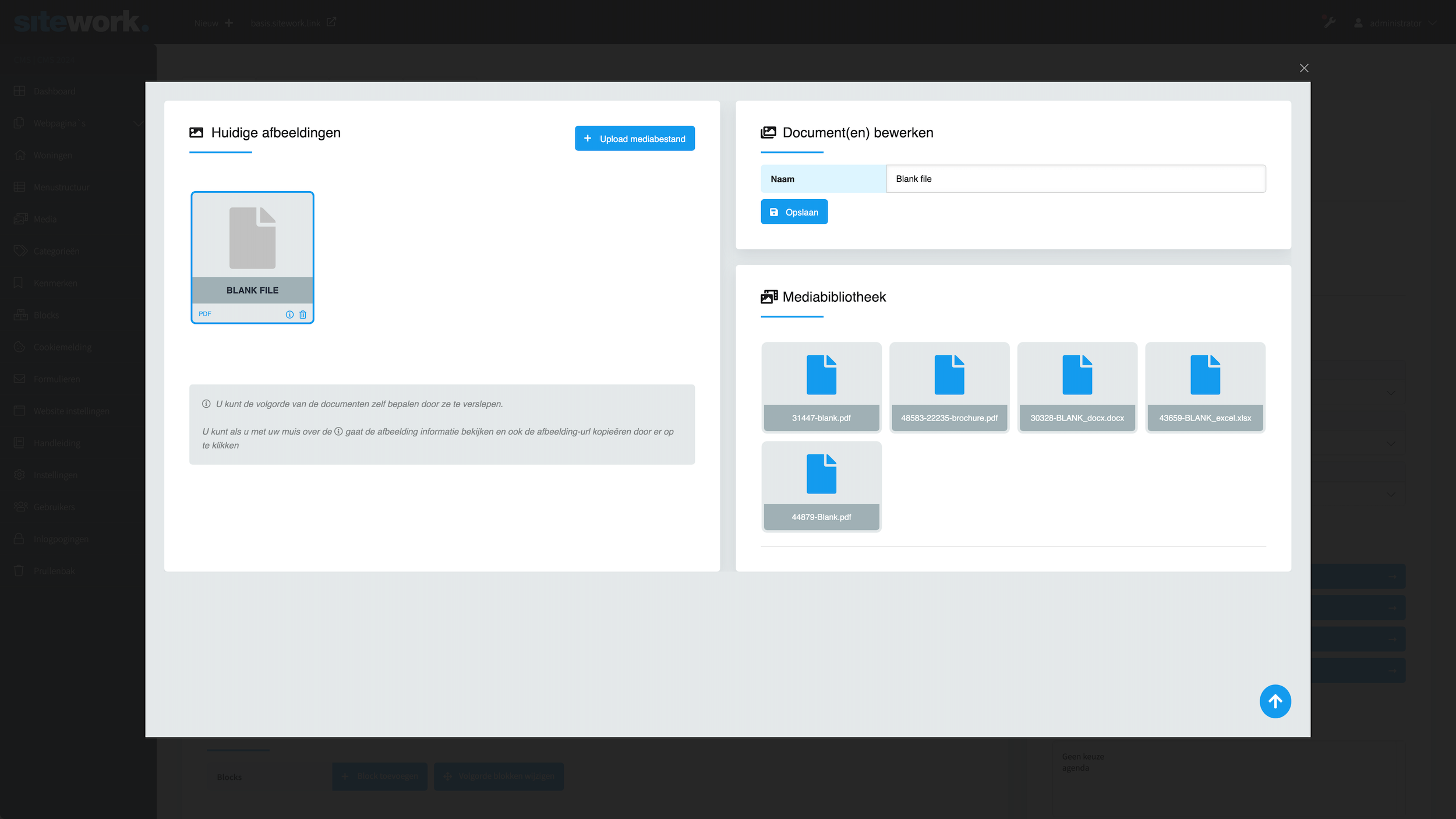
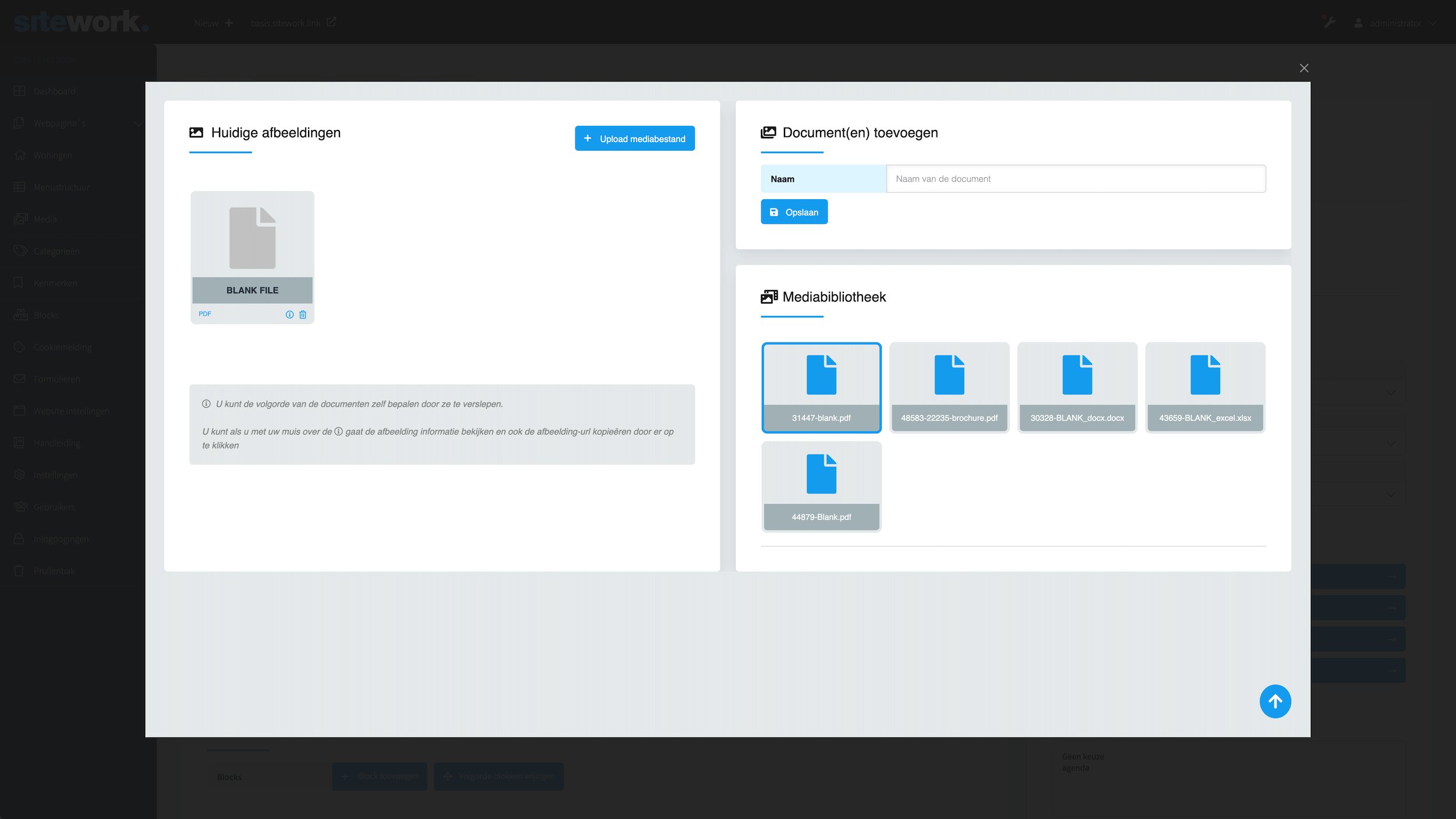
Foto 1
Uw aanzicht wanneer u op de knop "Documenten" drukt.
Foto 2
Uw aanzicht wanneer u een document upload/heeft geüpload.
Foto 3
Uw aanzicht als u een document wilt bewerken.
Foto 4
Uw aanzicht als u een document wilt toevoegen aan uw pagina/block
Metatags / SEO
Als u goed door Google geïndexeerd wilt worden en goed gevonden zult u aan uw pagina een Metatitel, Sleutelwoorden en een Meta beschrijving moeten toevoegen.
Dit doet u bij de knop "Metatags / SEO", hier komt u op een scherm waar u een voorbeeld kunt zien van uw Google zichtbaarheid. En ook uw Meta data kunt toevoegen.
Bij uw Metatitel en Meta beschrijving krijgt u precies te zien welke lengte wenselijk is en wat het beste werkt voor uw Google vindbaarheid.
Uw Meta beschrijving word op 5 manieren gecontroleerd:
- Rood: Uw beschrijving is onder de 50 tekens. (Dit is te kort voor Google)
- Oranje: Uw beschrijving is tussen de 50 en 150 tekens.
- Groen: Uw beschrijving is tussen de 150 en 220 tekens. (Dit zou het beste resultaat zijn)
- Oranje: Uw beschrijving is tussen de 220 en 300 tekens.
- Rood: Uw beschrijving is langer dan 300 tekens. (Dit is absoluut te lang)
Ook kunt u met de Metatitel, Site titel en Pagina titel die naast de meta beschrijving weergeven zijn uw Meta beschrijving kunnen vullen. Deze titels worden met één klik zo toegevoegd aan uw beschrijving.
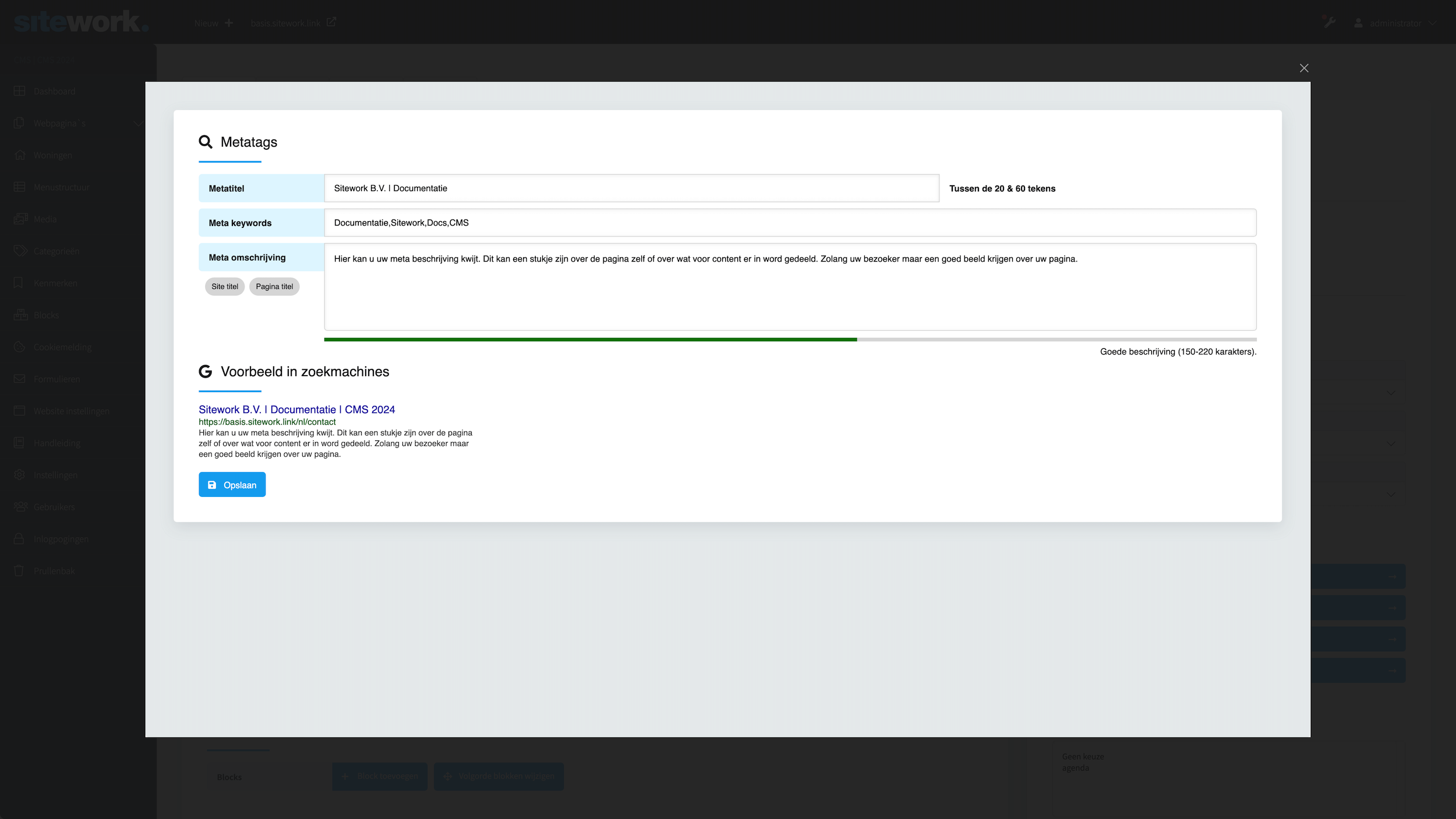
Meta gegevens voor Google
Blockbuilder
In ons CMS hebben we natuurlijk een blockbuilder zitten, deze proberen wij zo breed mogelijk te maken dat u alle blokken en mogelijkheden heeft om uw pagina in te kleden met afbeeldingen, documenten, uitgelichte pagina's en content. Als u een pagina gaat bewerken staat er in het linkervlak onderaan een tab genaamd: Block toevoegen.
Als u hier op Block toevoegen drukt kunt u kiezen welk blok u aan uw pagina wilt toevoegen. Als u eenmaal een paar blokken heeft staan en u twijfelt aan de volgorde kunt u dit wijzigen door op de knop "Volgorde blokken wijzigen" te drukken.
Dan krijgt u een overzicht van alle blokken op uw pagina, deze kunnen versleept worden totdat u uw juiste volgorde heeft samengesteld.
Sla uw blokken apart op!
Denk er ook aan dat blokken altijd apart opgeslagen moeten worden, dus voordat u de pagina opslaat. Eerst even alle blokken langsgaan of u al uw teksten juist heeft opgeslagen.
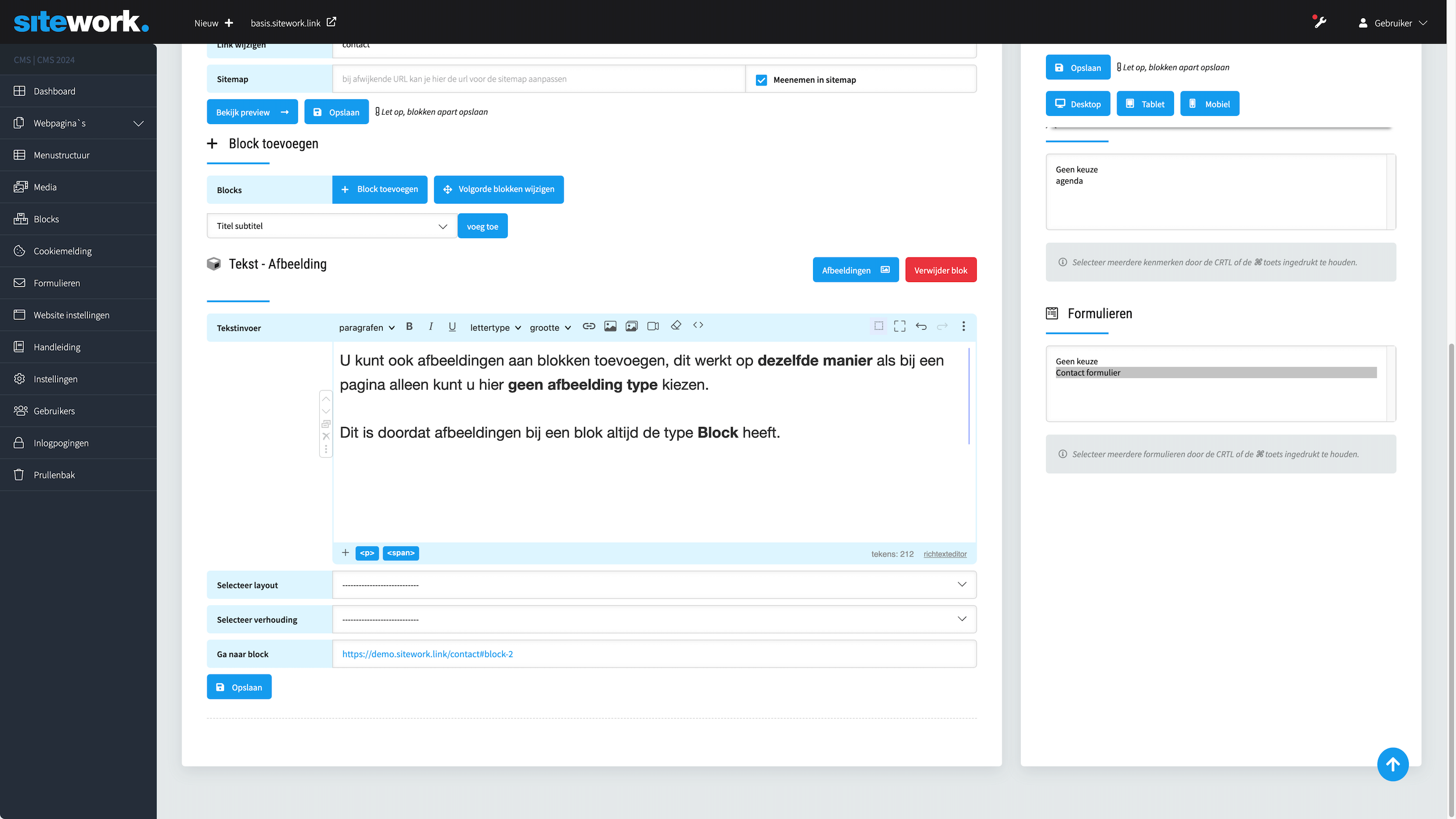
Blockbuilder sectie op Pagina bewerken
Meertalige website
Als u heeft aangegeven in het beginstadium van uw website creatie proces, kunt u de mogelijkheid hebben om een meertaligheid optie te hebben voor uw website. Dit CMS ondersteund de volgende talen:
- Nederlands
- Engels
- Duits
- Frans
- Pools
- Spaans
- Portugees
- Deens
- Tsjechisch
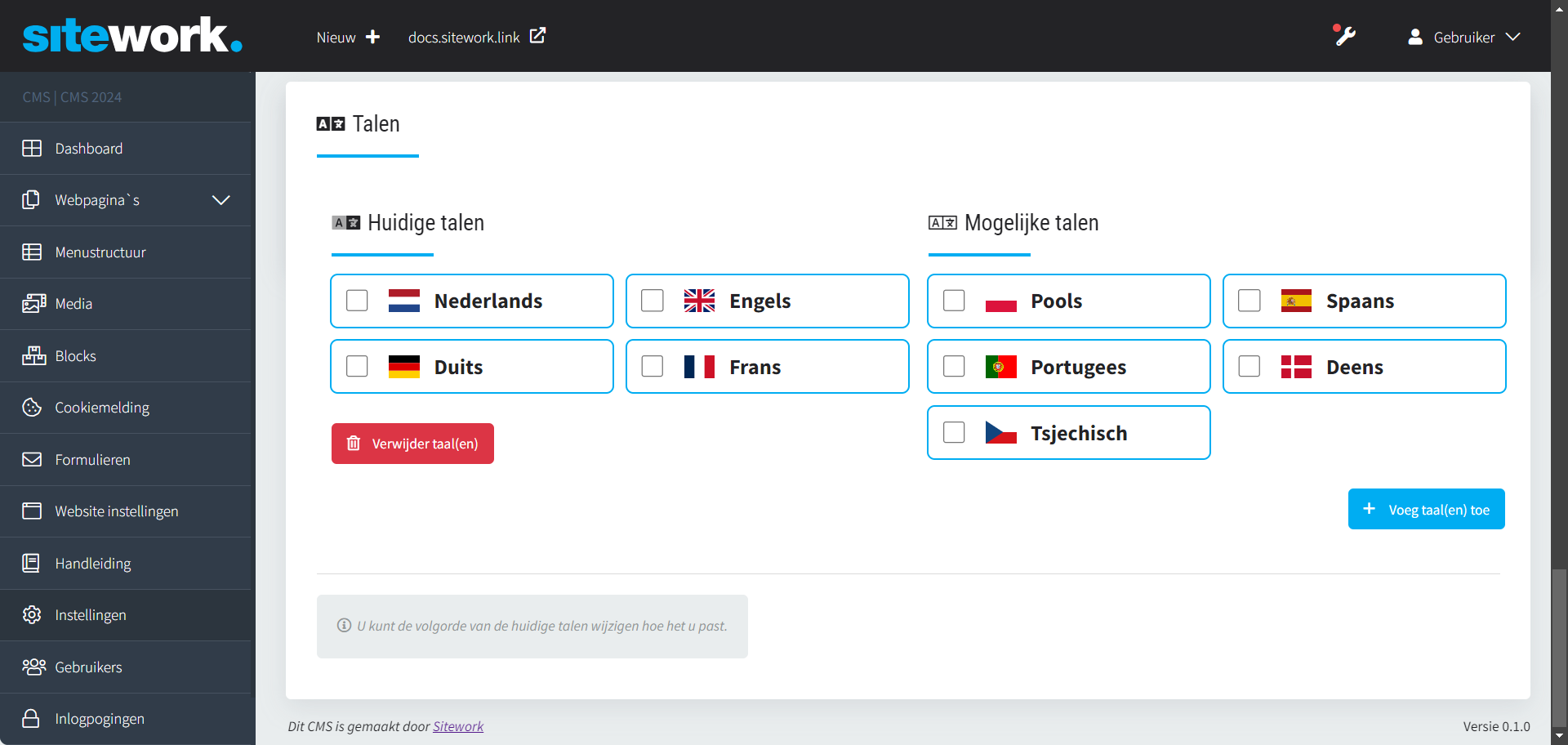
U kunt bij de instellingen pagina in het CMS selecteren welke talen u graag actief heeft, ook kunt u bij de active talen de volgorde wijzigen, dit heeft invloed op uw menu in de header van de website.
Hier zullen wij u uitleggen hoe u algemene informatie kunt vertalen zoals: pagina's, kenmerken, categorieën en de footer.
Vertaal pagina’s
Als meertaligheid geactiveerd op uw website kunt u pagina's vertalen om deze te weergeven als een andere taal is gekozen op de website.
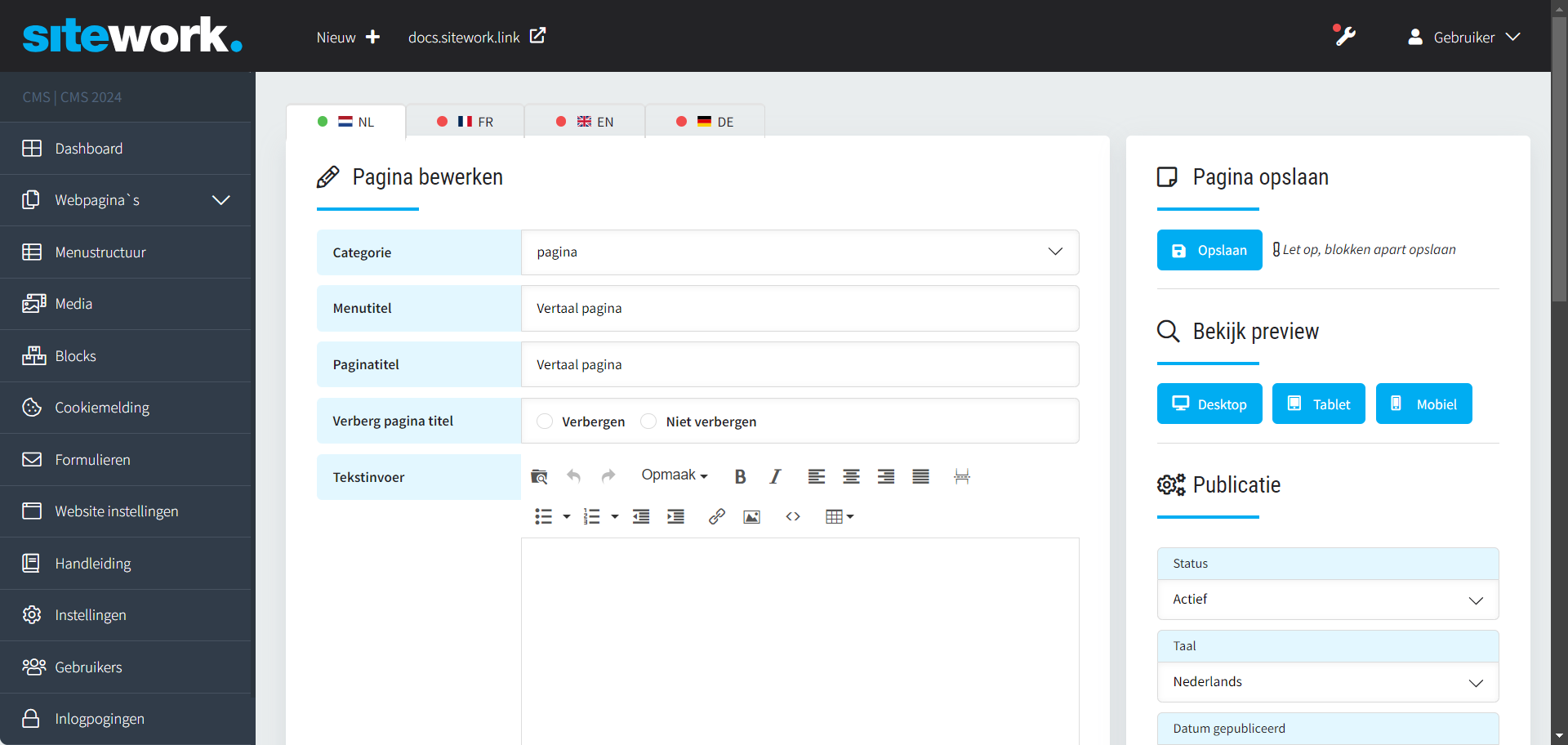
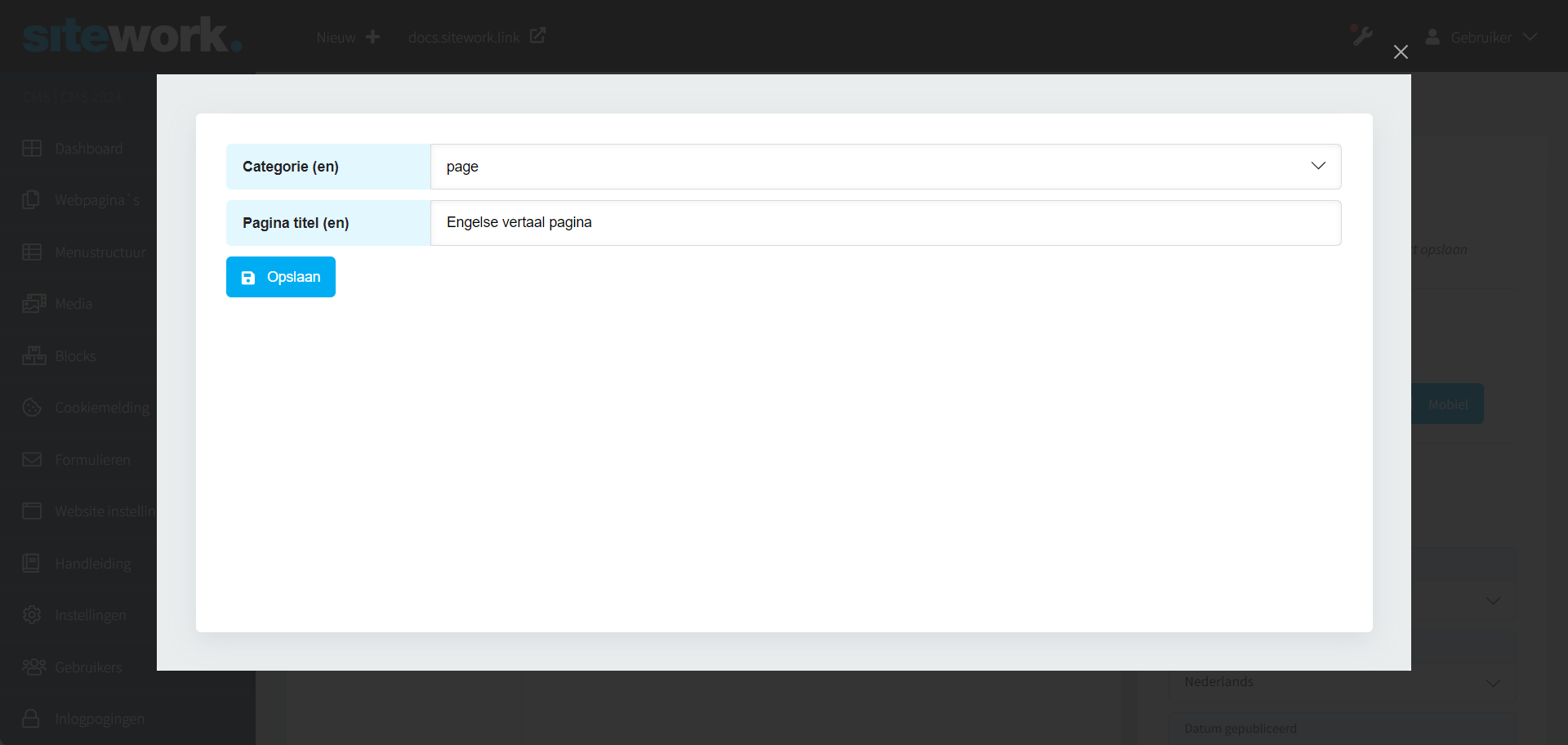
Bovenaan de bewerk pagina heeft u de talen staan waar u een vertaling bij kunt toevoegen, als u op een taal klikt met een rood bolletje krijgt u een scherm waar u een categorie kunt kiezen en een titel.
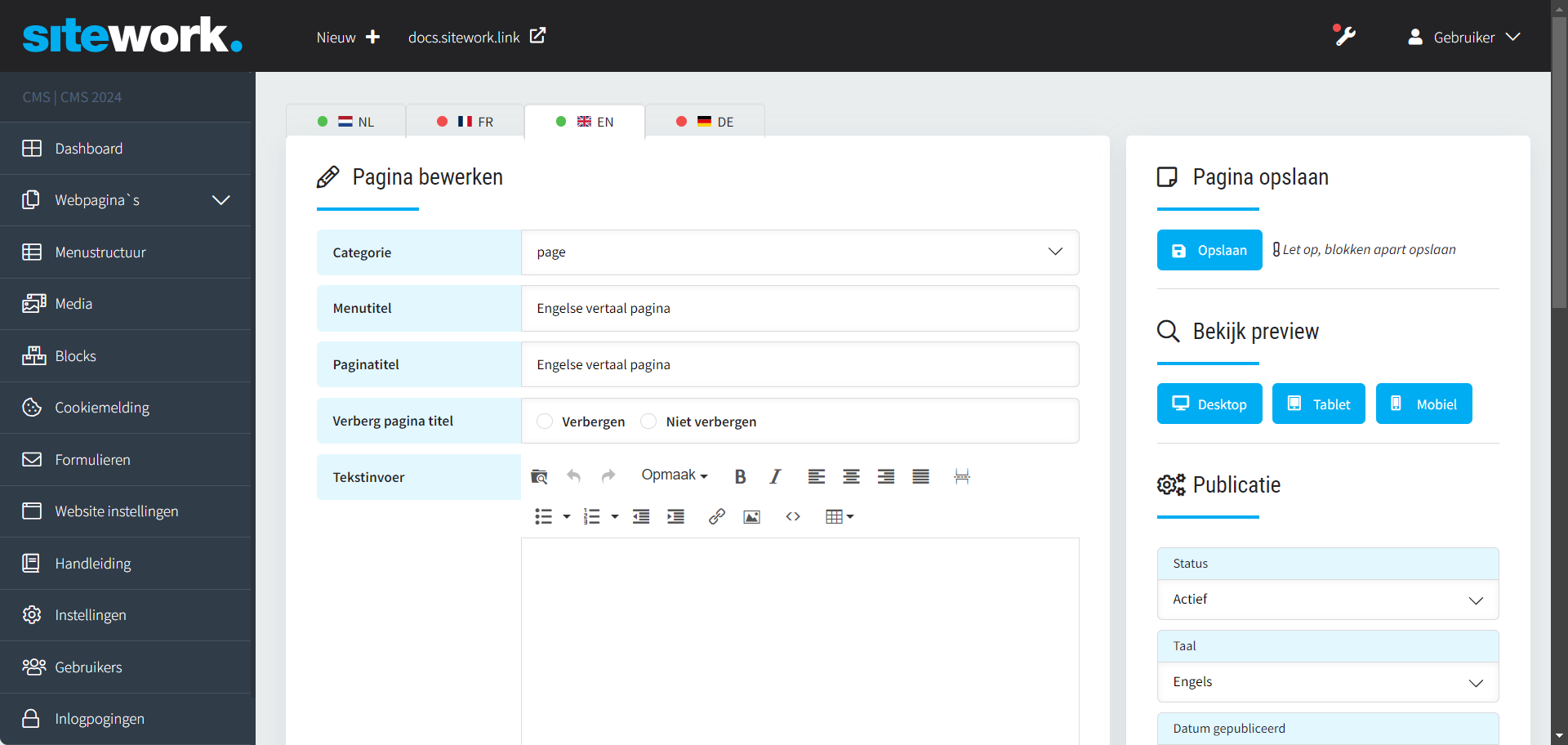
Als het bolletje groen is betekent dit dat er een pagina in deze taal al bestaat en dat deze bewerkt kan worden.
Hier onder ziet u op volgorde hoe u een pagina kunt aanmaken in een andere taal.
Vertaal categorieën
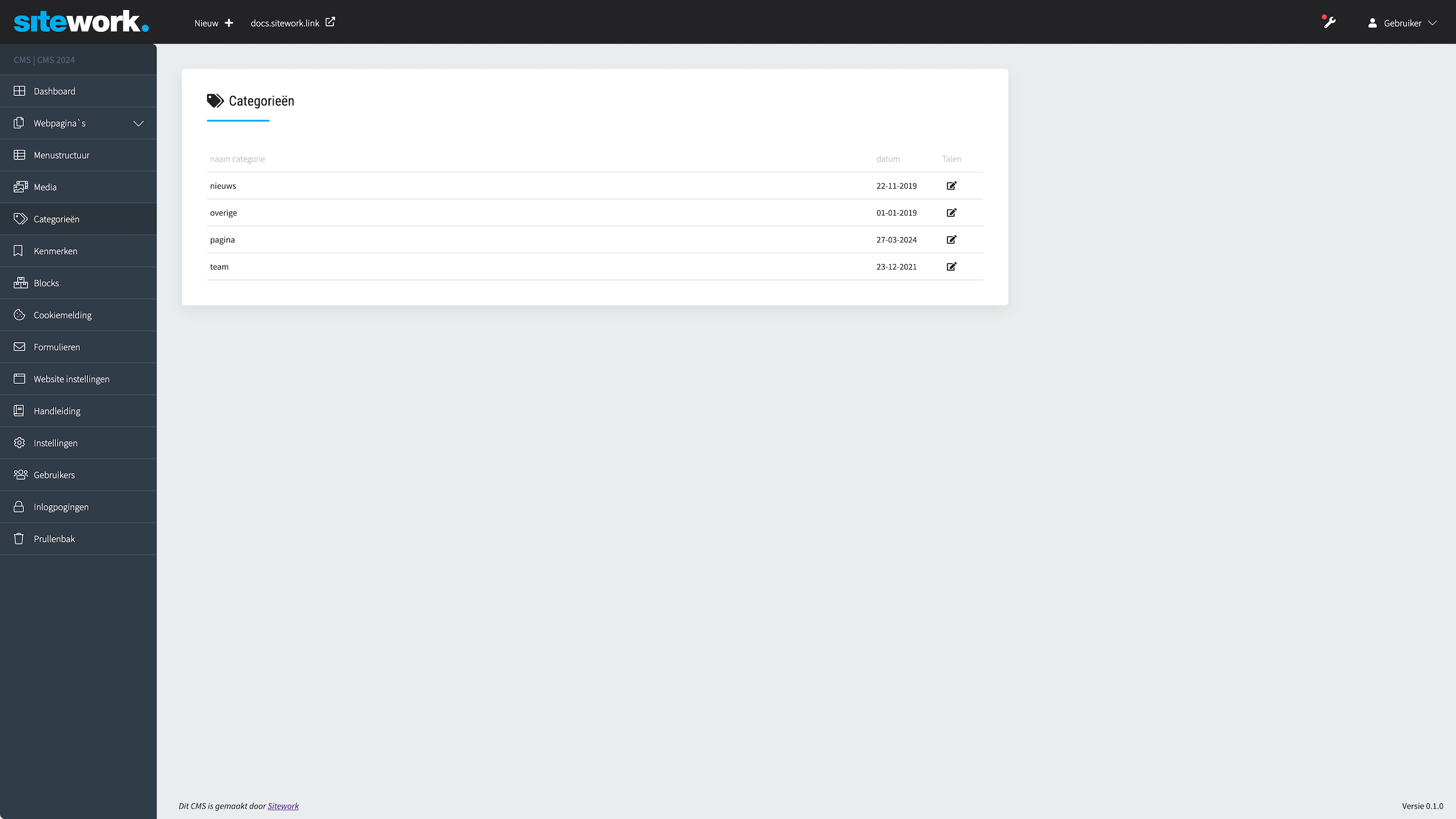
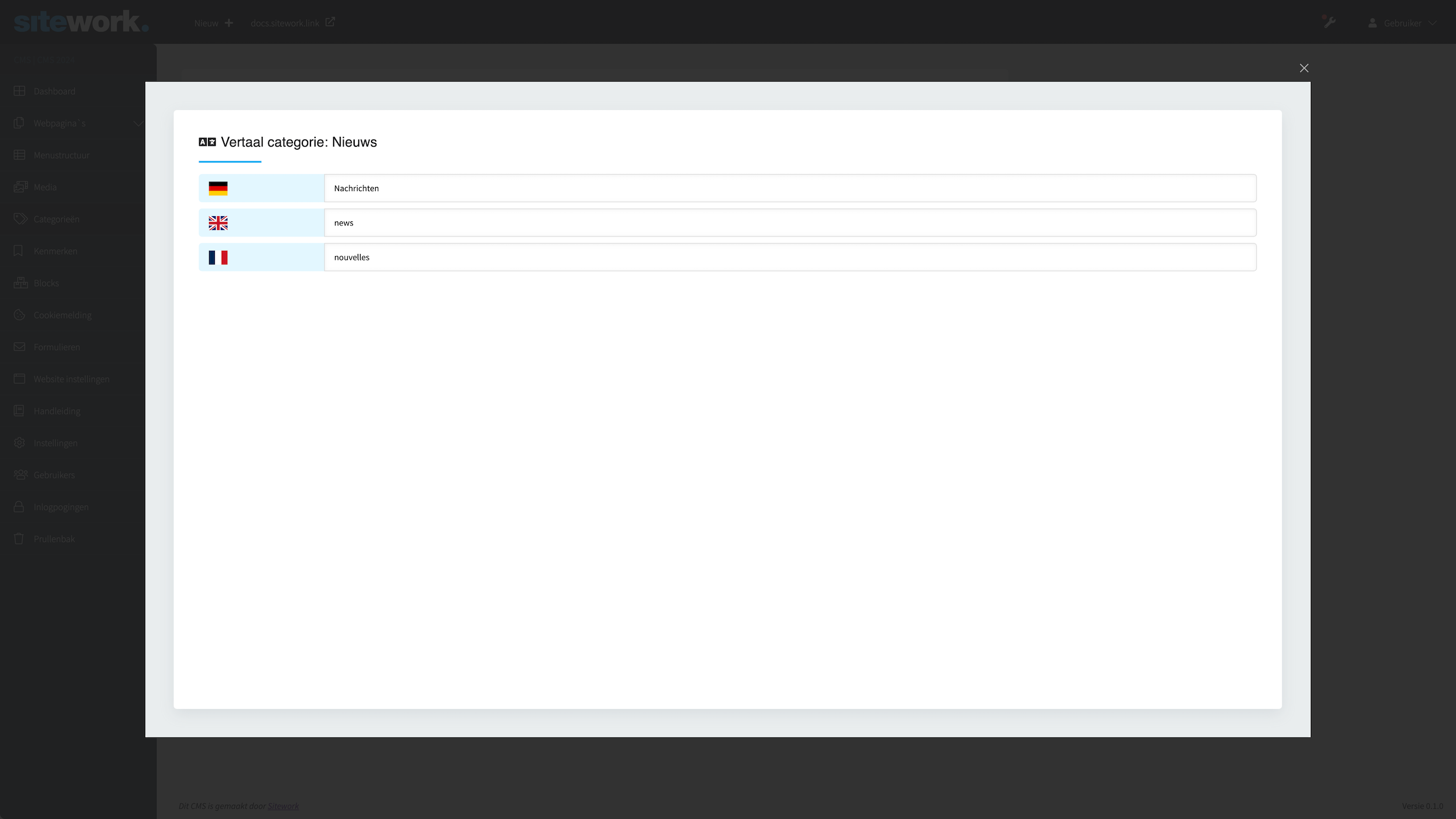
Als u een pagina wilt aanmaken in een andere taal kan het voorkomen dat u data mist zoals categorieën, dit komt dan doordat deze nog niet zijn vertaalt. Dit kunt u doen in het tabje "Categorieën" hier kunt u op de het icoontje bij bewerken drukken.
Hier komt dan een scherm in beeld met de extra talen die beschikbaar zijn voor u, hier kunt u dan de vertalingen invoeren van de categorie in de andere talen. Als u dit heeft voltooid krijgt u ook deze waardes te zien op de taalpagina's waar u een categorie wilt kiezen.
Vertaal kenmerken
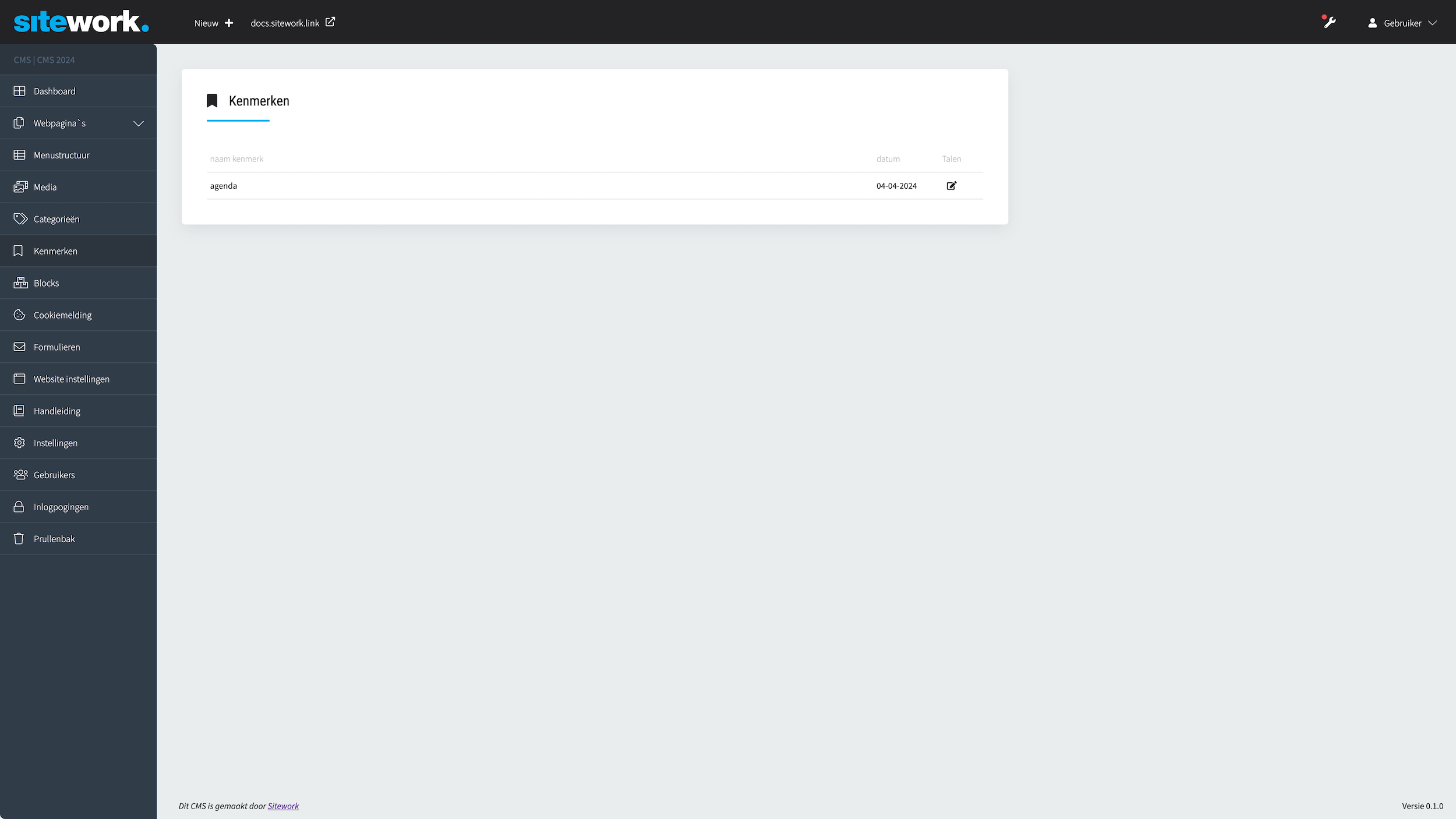
Net zoals met het categorieën vertalen is het met de kenmerken ook het geval dat als u geen kenmerken in uw "Kenmerken" overzicht heeft op de "pagina bewerken", dat u de kenmerken nog zult moeten vertalen.
Dit doet u bij het tabje "Kenmerken", ook hier staat een bewerken icoontje. Als u dit aanklikt krijgt u de beschikbare talen voor uw website met de kenmerken waardes in de andere talen, als hier nog niks staat is dat de rede dat uw kenmerk niet zichtbaar is in de "pagina bewerken" omgeving.
Vertaal deze dan ook in dit scherm om deze wel te kunnen koppelen aan uw meertaligheids pagina's.

Vertaal footer
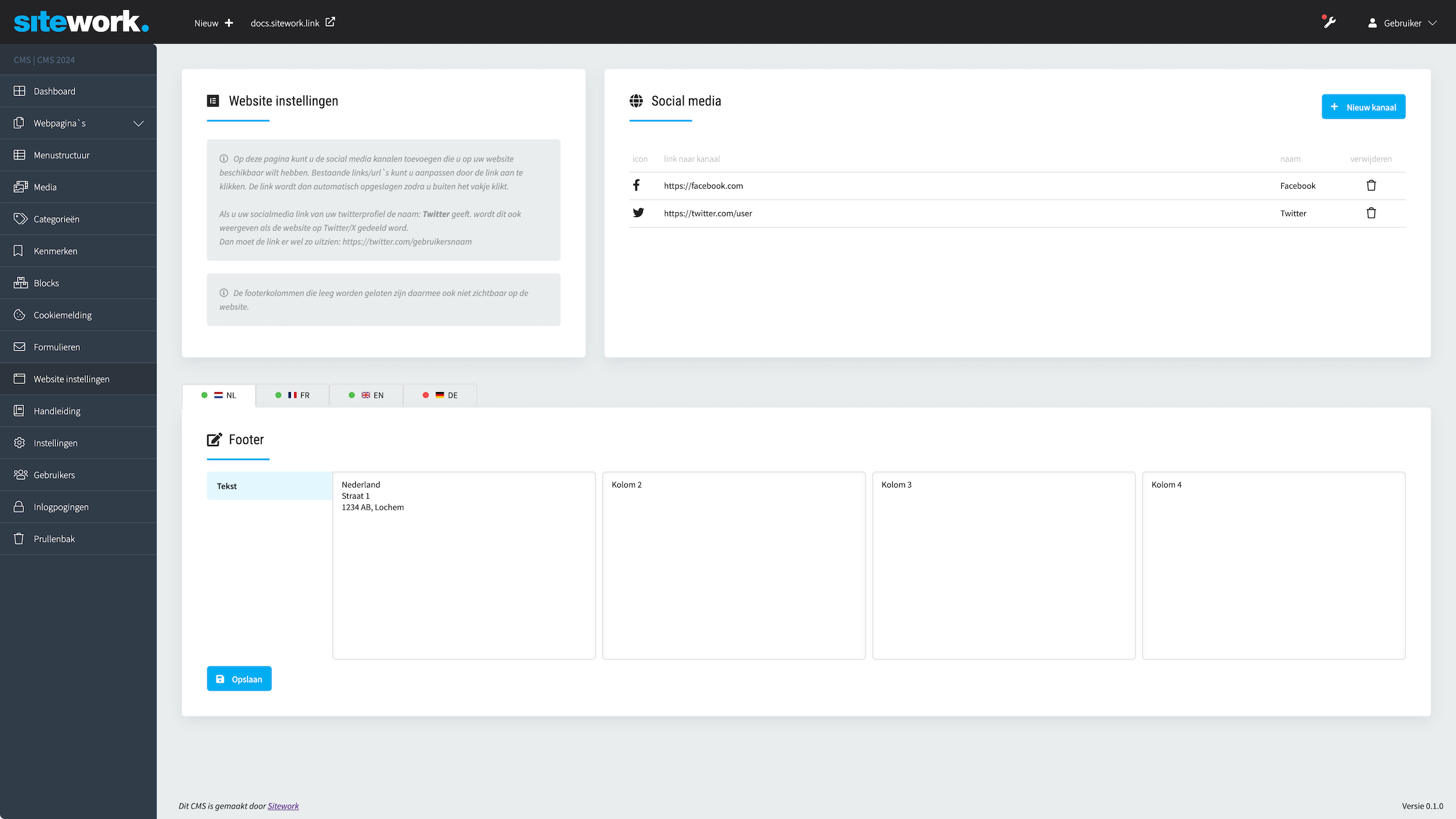
Uw footer instellingen staat zoals al eerder benoemd bij het tabje "Website instellingen", alleen staan er bij een meertalige website uw talen die u geselecteerd heeft boven. Dit houd in dat u voor elke taal een andere footer tekst kunt toevoegen.
Hieronder ziet u hoe dit er uitziet in het Nederlands, op foto 2 ziet u hoe dit er uit ziet voor Engels. En op foto 3 ziet u hoe uw scherm er uit ziet als u op een taal klikt waar u nog geen bestaande footer vertaling voor had.
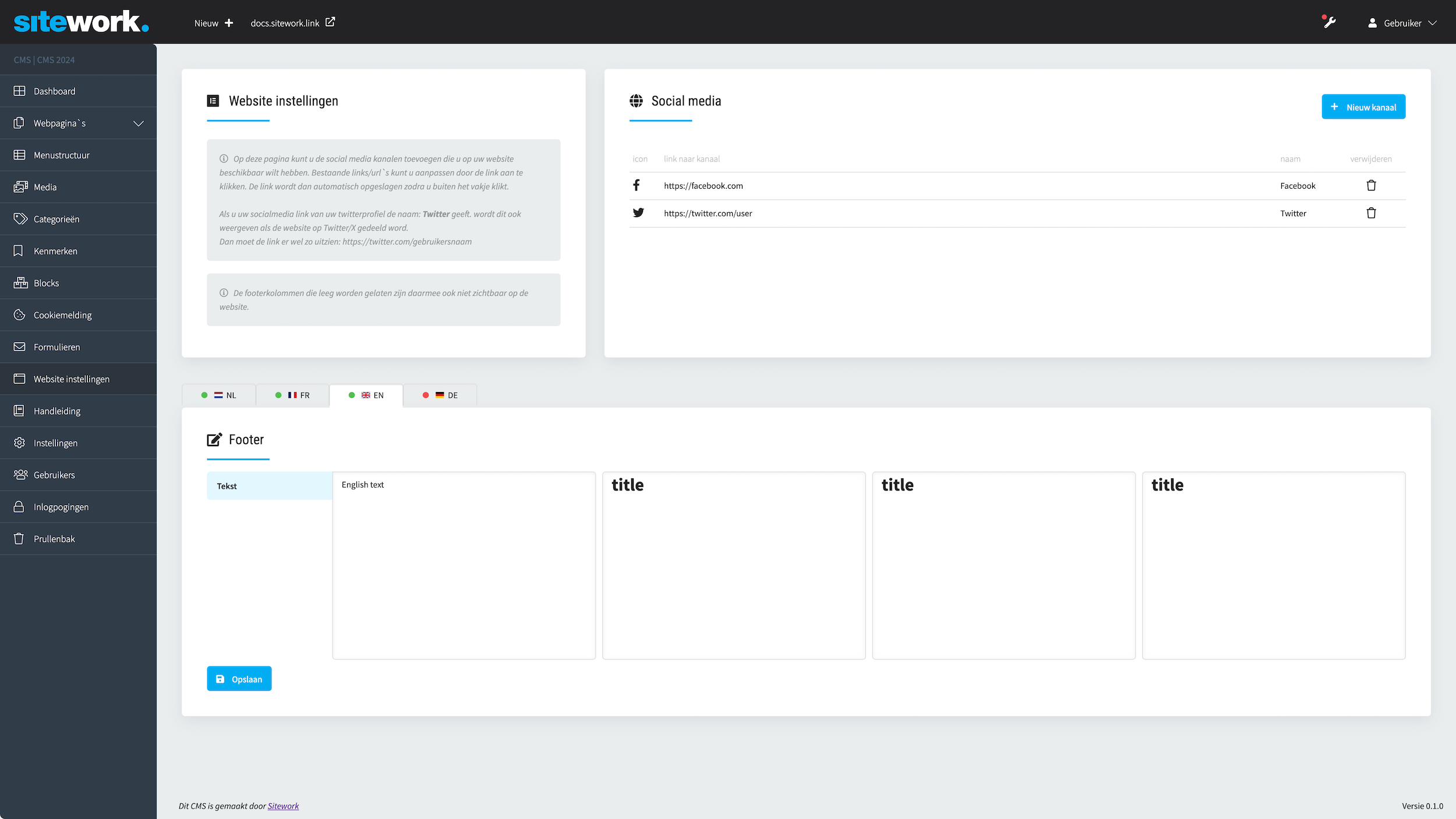
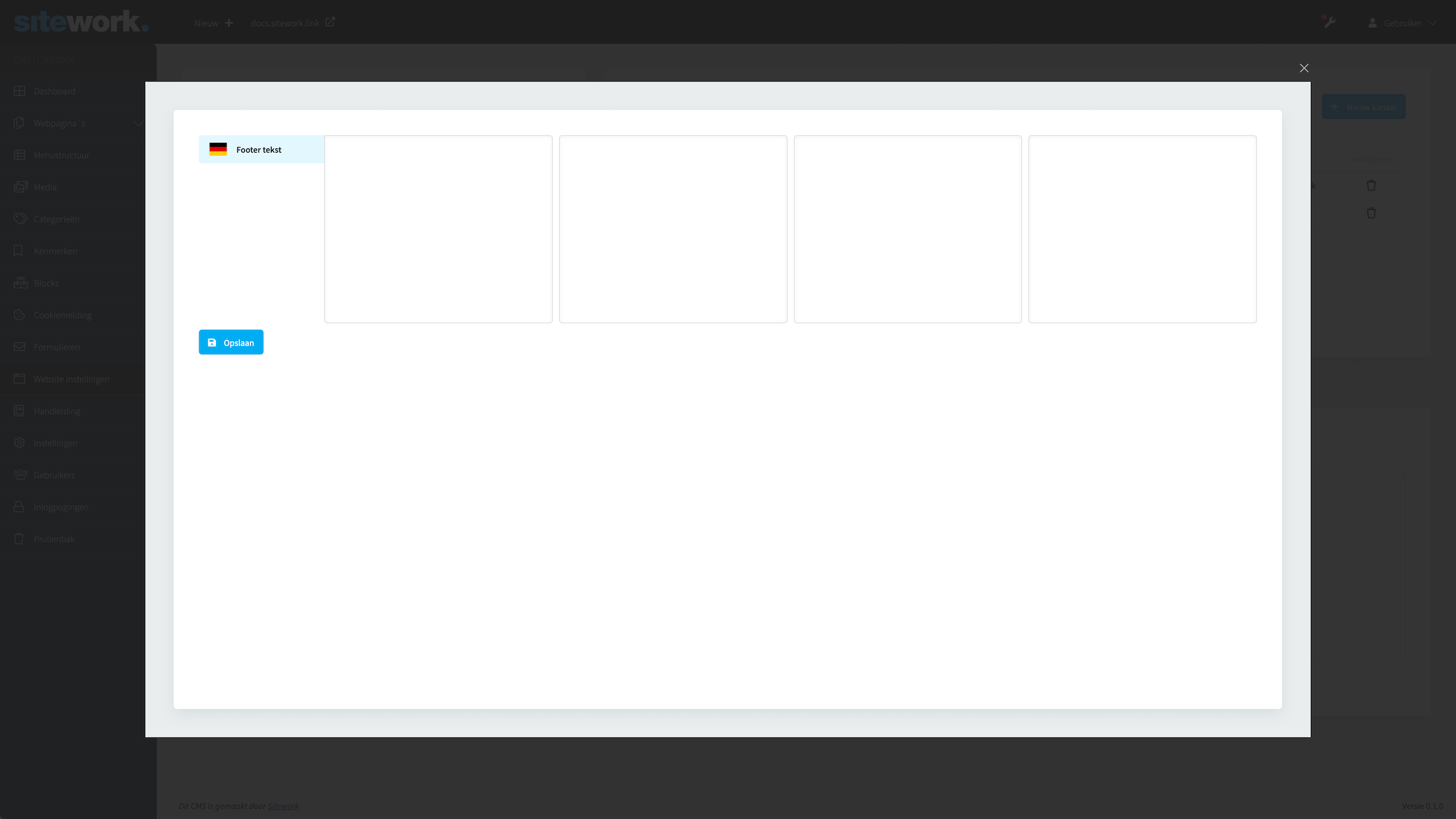
Meertaligheid footer voorbeeld
Makelaars website
In ons CMS bestaat er een mogelijkheid om een Realworks koppeling te draaien waardoor woningen uit uw Realworks omgeving op de website worden weergeven.
Dit gebeurt dan met een door ons ontwikkelde koppeling, maar wij gebruiken live data. Dit houd in dat uw koppeling vernieuwd word om het half uur. Waardoor uw wijzigingen elk half uur verwerkt worden op de website.
Ook hebben wij in het woning overzicht de mogelijkheid tot filtering van de woningen, hier zult u later voorbeelden van zien.
De filters zijn standaard een woonplaats en woningstijl, Deze worden ook om het half uur ververst zodat alle juiste data over de woningen op de website wordt weergeven.
Realworks sleutel
Met een Realworks sleutel kunnen wij de woningen die aan uw account gekoppeld zijn ophalen, hiervoor zult u de Sitework B.V. bedrijven ID in moeten vullen via uw portaal. Hierdoor geeft u ons toestemming om een sleutel aan te vragen/maken, en kunnen wij deze in het CMS zetten.
Deze actie zal dan meteen uw makelaarsomgeving op de site activeren, waardoor uw woningen meteen op de site weergeven worden. Tenzij u nog designdetails heeft doorgegeven, dan zullen deze wijzigingen eerst doorgevoerd worden.
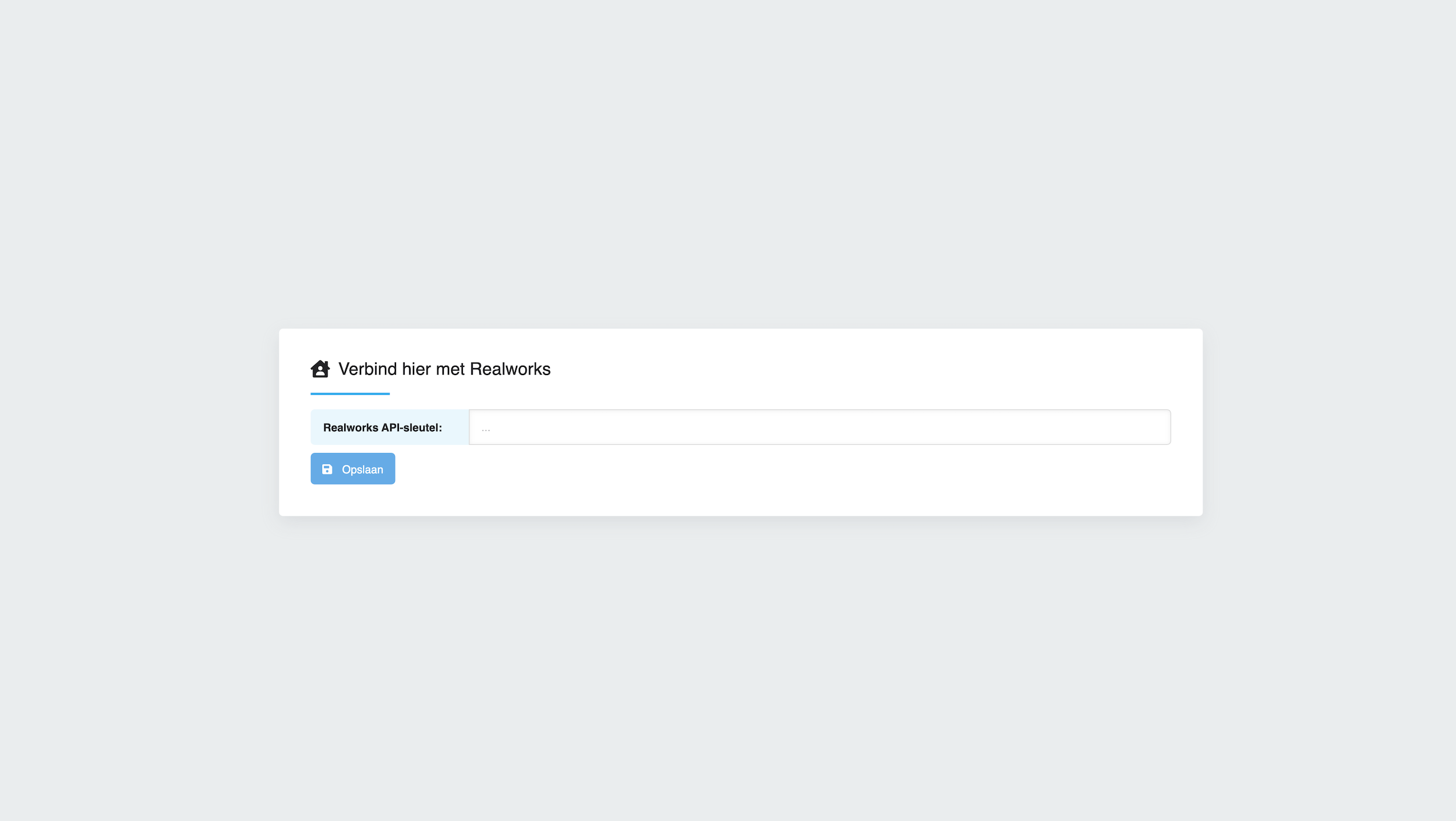
Hier voeren wij uw Realworks sleutel in als u onze bedrijven ID succesvol heeft toegevoegd aan uw portaal.
Woningenaanbod
Voor uw woningaanbod hebben wij een blok gemaakt waarin uw woningen kunt selecteren die worden weergeven op uw site waar u dit blok ook plaatst.
Let wel op,
als een woning niet meer beschikbaar is maar nog wel opgeslagen is in een blok kan dit de functionaliteiten van het blok belemmeren.
Ook is er een woningaanbod op een algemene pagina, hier is ook de paginatie en filtering weergeven. Dit komt later ter spraken bij Woning filtering
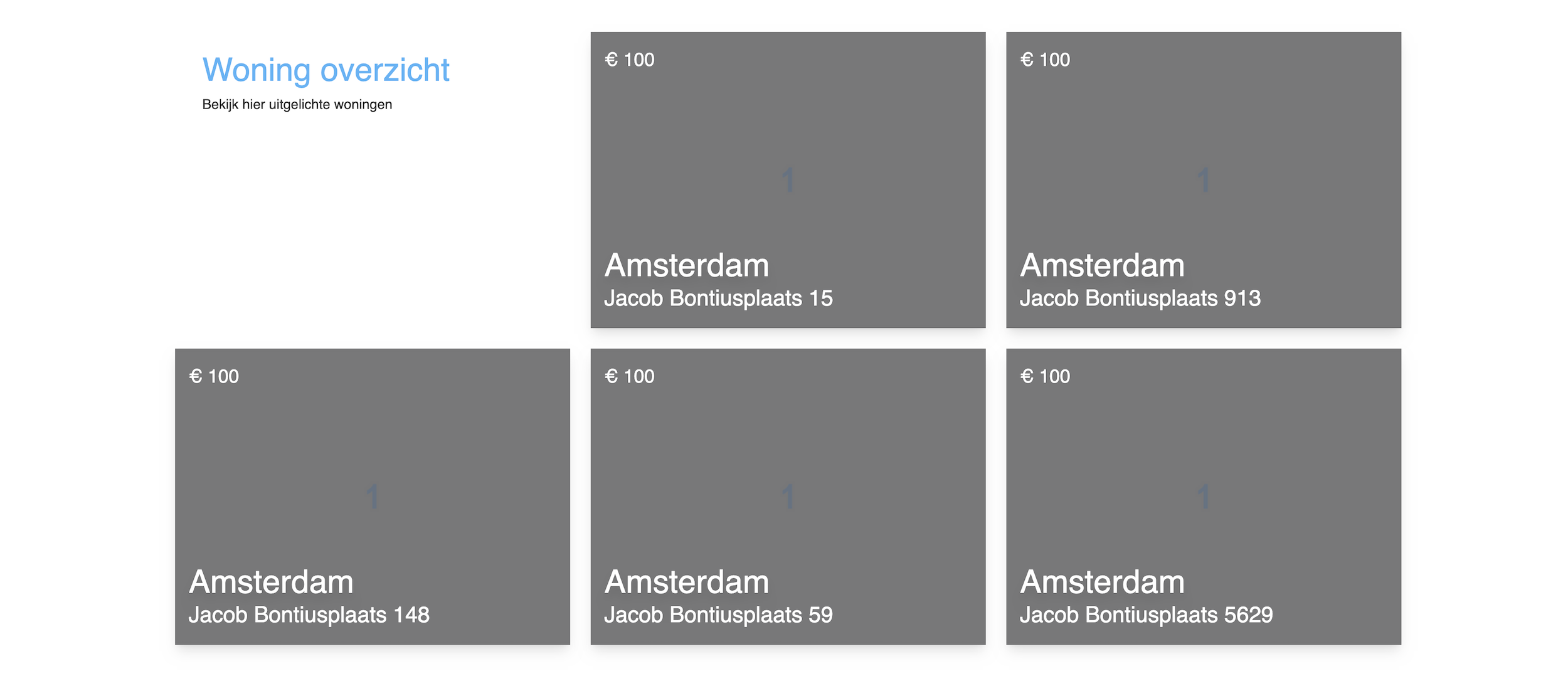
Woning detailpagina
Als u op een woning drukt vanuit de woningaanbod pagina of een aanbod blok, komt u op de detailpagina van de woning. Deze heeft een standaard layout met een hoofdslider en galerijslider, hierin worden alle woningafbeeldingen weergeven.
Hieronder bevind zich ook het bijbehorende adres met de samenvattende tekst van de woning, hiernaast bevind zicht de standaard kenmerken van de woning.
Ook zijn de SEO waardes gevuld voor het geval u een woning zou willen delen met een levensgenoot/vriend/familielid, dan krijgt u het adres met woning hoofdfoto te zien.
Deze pagina heeft een standaard uitstraling maar hier is zeker in te schuiven als dit niet helemaal in uw straatje valt, daarvoor zou u contact met ons kunnen opnemen zodat wij de detailpagina naar uw wensen kunnen zetten.
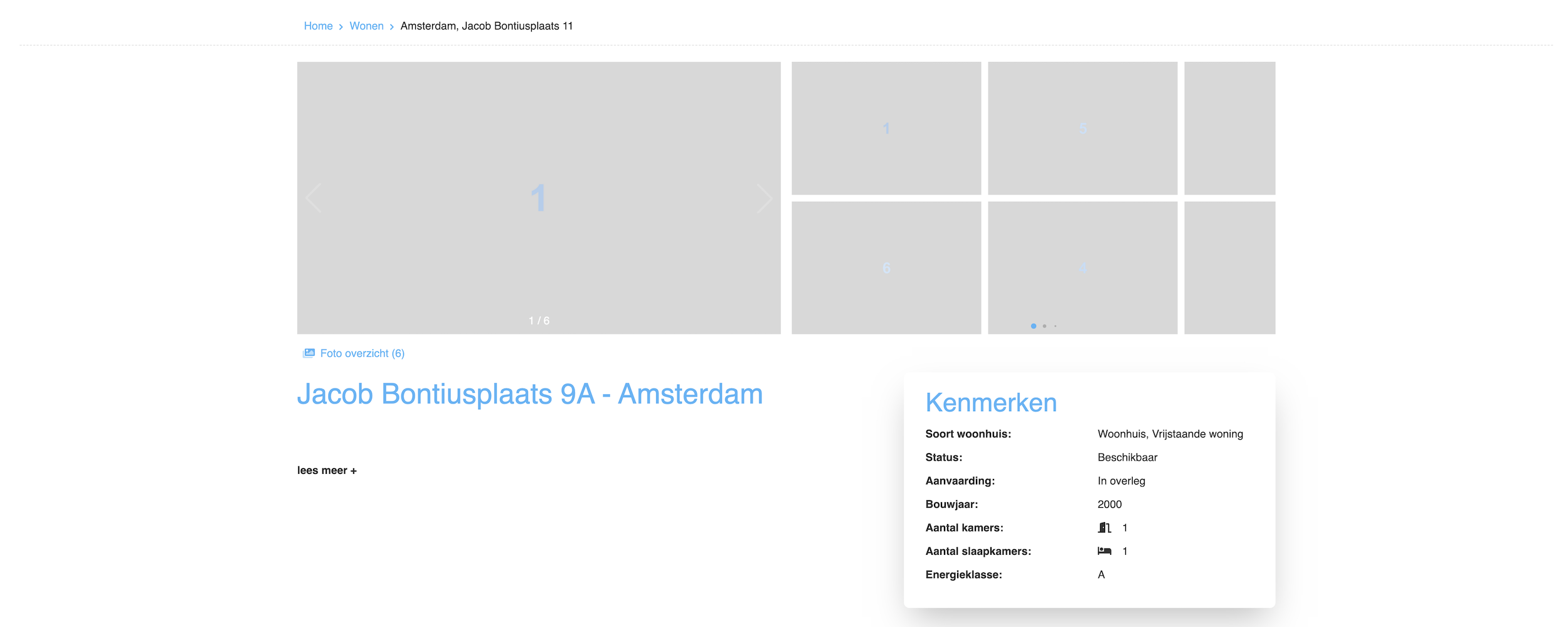
Woning detailpagina
Woning filtering
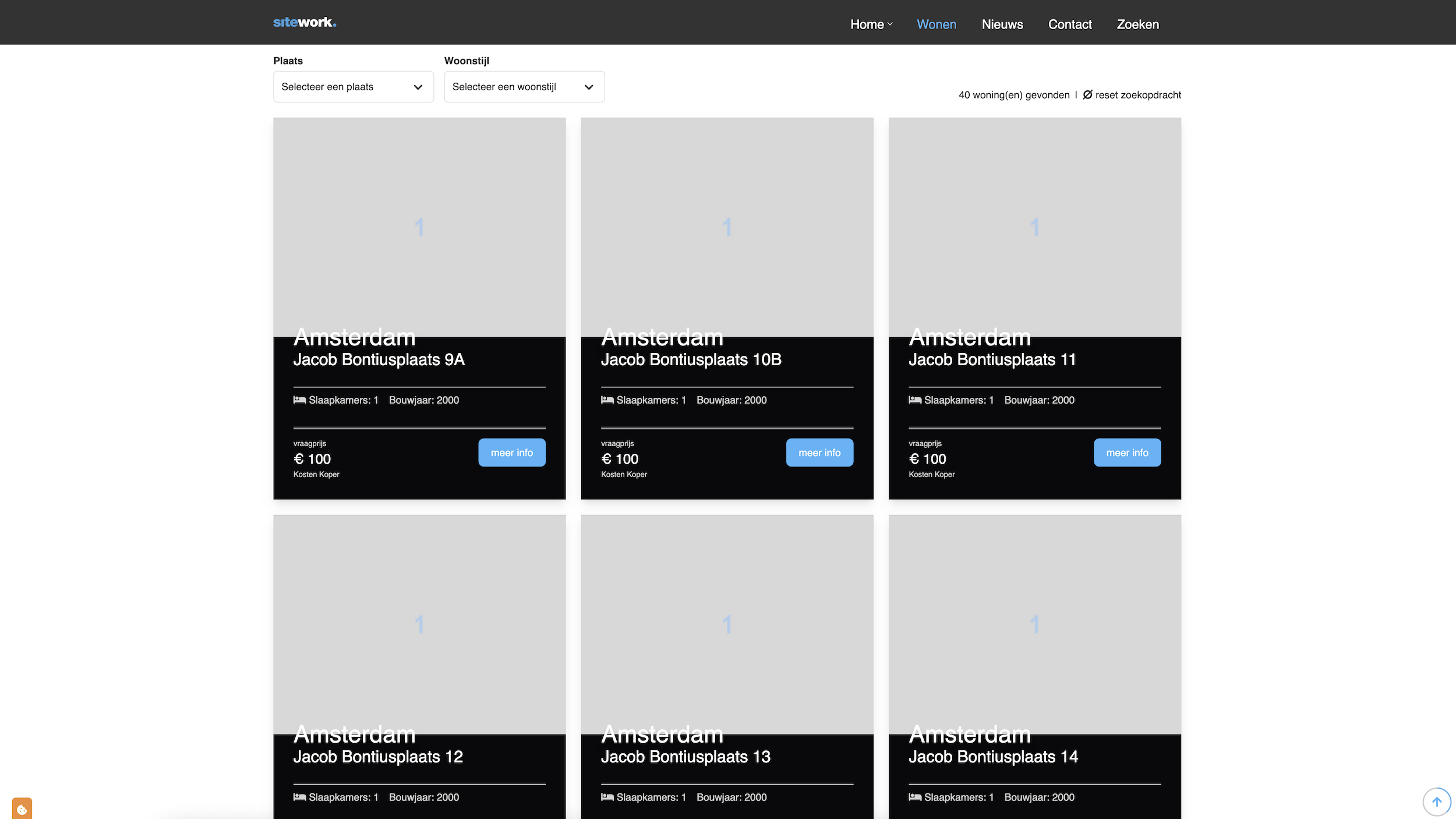
Zoals eerder vermeld hebben we een overzicht/aanbod pagina waar alle woningen weergeven worden, hier bevind zich ook de filtering en paginatie van het aanbod.
Als er meer filters gewenst zijn word dit in overleg gedaan, hiervoor kunt u natuurlijk contact met ons opnemen.
Hierboven ziet u uw weergave als u op de aanbod pagina komt, en hier onder ziet u de filterbalk zodra er filters geactiveerd zijn.
Ook als er filters geactiveerd zijn past uw paginatie zich daarop aan, ook zijn de URL's SEO gebaseerd.
Dit houd in dat als u naar een URL gaat met een bepaalde plaats en pagina nummer, word u aanbod juist weergeven op basis van uw URL.
Dit kan er dan zo uitzien: https://domeinnaam.nl/wonen/amsterdam-vrijstaande_woning/1/

Eind documentatie
U heeft het einde van de documentatie bereikt, heeft u nog vragen?
Of wat u zoekt staat niet in onze documentatie?
Neem dan contact met ons op, en wij proberen u verder te helpen met uw vraag.